かんたん農業確定申告は、収支の入力が終わったら、5ステップで確定申告に必要な収支内訳書が自動で完成します。
確定申告に必要な5ステップ
- 前年までに取得した減価償却資産を登録する
- 今年の減価償却資産の取得、除却、売却を登録
- 在庫の登録
- 専従者情報の登録
- 収支内訳書の完成
確定申告メニューと使い方
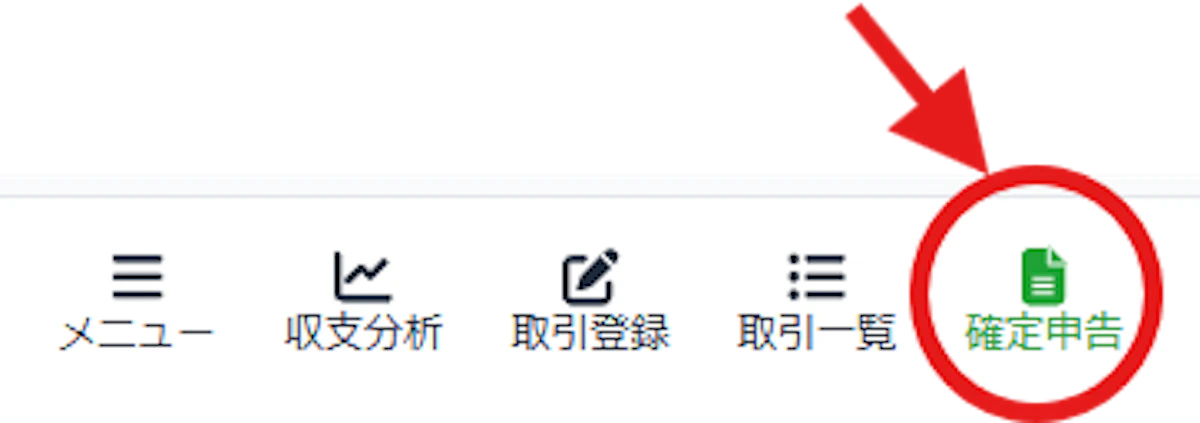
確定申告メニューは、画面下の一番右にあります。ここを押して手順に沿って入力していくことで収支内訳書が完成します。
前年までに取得した減価償却資産の登録
かんたん確定申告を、初めて使う年にだけ必要な処理です。翌年以降は自動的に前年までに登録された減価償却資産が表示されます。
前年の収支内訳書の控えを見ながら、前年までに取得した減価償却資産を登録します。
登録が終わったら、画面右下の確定申告ボタンを押します。
今年の減価償却資産の登録・売却・除却処理
減価償却資産の登録
今年(申告年)に新たに取得した減価償却資産や売却や廃棄した減価償却資産があれば、登録をします。
農機具や雑費で10万円以上の支出があった場合にのみ、一覧で表示されます。1件あたり10万円以上の農機具等であれば減価償却資産となりますので、減価償却資産として登録し、間違った取引は削除します。(タッチすると取引情報一覧が表示されるので、選んで削除、もしくは修正をします)
登録が終わったら、画面右下の確定申告ボタンを押します。
減価償却資産の売却・廃棄を登録
今年(申告年)に廃棄した減価償却資産や売却をした資産がある場合には、登録が必要です。
登録が終わったら、画面右下の確定申告ボタンを押します。
減価償却資産の登録画面に戻ったら、年度末減価償却計算を押しましょう。減価償却資産計算が完了されましたと出たら、右下の次へを押します。
在庫の登録
米麦等の穀物を栽培している農家は、農作物の在庫登録が必要です。前年の在庫は初めて使う年は前年の収支内訳書の期末の数字を入力します。今年の在庫は在庫を数えて登録しましょう。
農作物以外在庫情報(未収穫作物、販売用家畜、農業用品、その他の肥料)を入力する必要があれば入力します。(毎年同程度の規模で作付けをする未収穫農産物や毎年同程度の数量を翌年へ繰り越す農産物以外の資材については、棚卸しを省略しても差し支えありません。)
登録が終わったら、画面右下の確定申告ボタンを押します
専従者情報の登録
6ヶ月を超えて農業に専従した生計を一とする家族がいる場合には、こちらで登録します。
登録が終わったら、画面右下の確定申告ボタンを押します。
収支内訳書の確認・ユーザー登録をする
今までに入力したデータをもとに減価償却費、専従者給与等が自動計算されて収支内訳書が完成しています。
プレビューやダウンロードなどをして、間違いがないか確認しましょう。間違いや追加等があった場合には修正・追加行った後、もう一度確定申告処理を行いましょう。
確定申告処理は年度を繰り越すまでは何度も行えます。
最後にユーザー登録がまだの場合は、登録しましょう。
収支内訳書のダウンロード・印刷
収支内訳書はExcelやPDFでダウンロードして、印刷することができます。
印刷した収支内訳書は、確定申告書に添付して提出することも可能です。(税務署によっては転記が必要な場合もあります)
「雇人費」、「小作料、賃借料」がある場合には、別途内訳をExcelにダウンロードした後入力するか、印刷後に手書きで記入してください。
翌年への繰越処理
確定申告が終了したら、翌年に繰越処理を行うと翌年に減価償却資産データや棚卸データが持ち越されます。
翌年の繰越処理を行うと、今年の修正は行えません。申告前に税務署等で修正をした場合などには忘れずに修正をしてから繰越をしましょう。
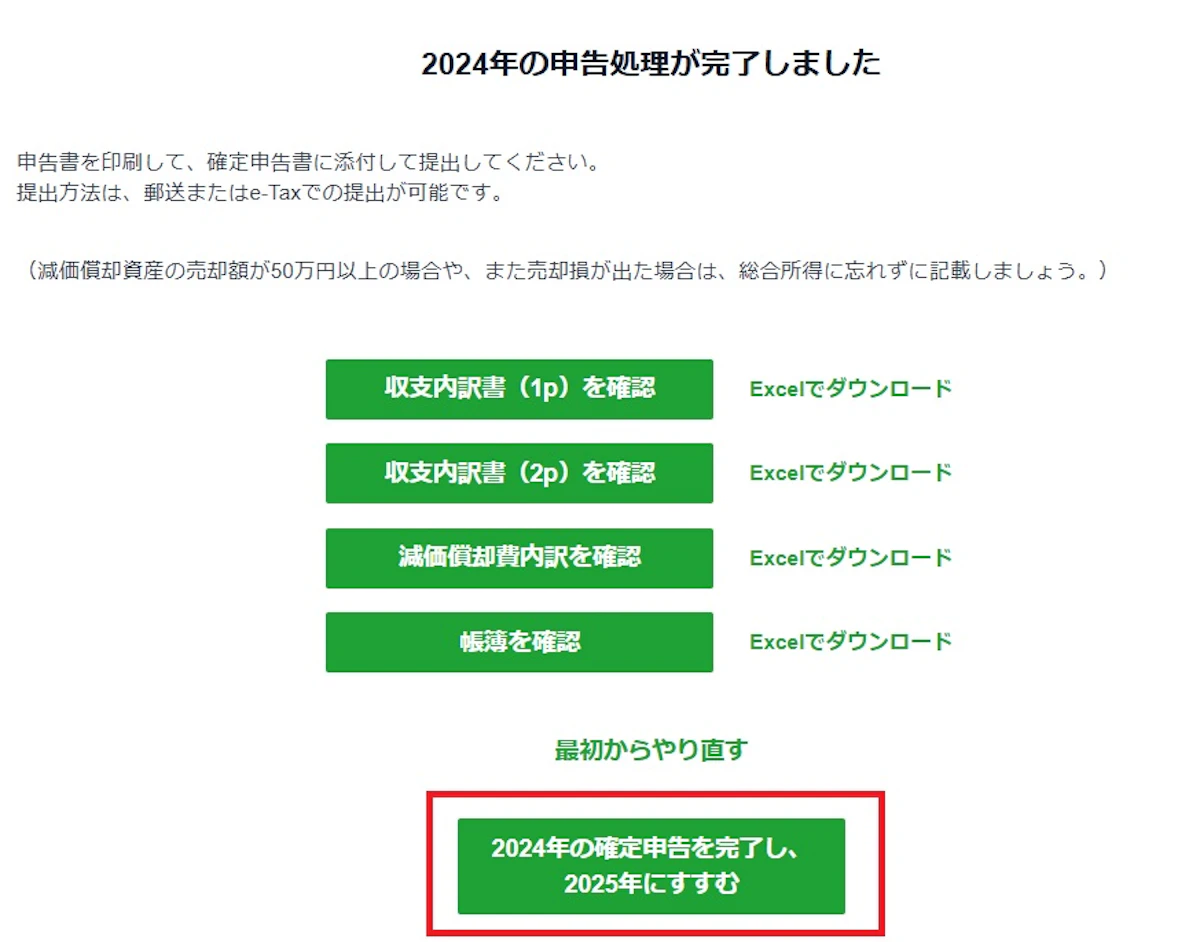
間違って繰越処理をした場合は、取り消すことも可能です