
e-Tax(国税電子申告・納税システム)は、インターネットで国税の申告や申請・納付まで行えるシステムでパソコンがなくてもスマホがあれば自宅で電子申請が行えます。
e-Taxはweb版とパソコンにダウンロードして使うe-Taxソフトがありますが、ここではスマホで行えるweb版について説明します。(画像は令和6年度版のため、表示等が変更されている場合もありますので注意してください)
e-Taxで電子申告をするために必要なもの
- マイナンバーカード
- マイナンバーカードのパスワード
・利用者証明用電子証明書パスワード:数字4桁
・署名用電子証明書パスワード:英数字6~16文字 - スマートフォン
※すでに税務署から発行されたID・パスワードをお持ちの方はマイナンバーカードがなくとも電子申告は可能です。(新規のID・パスワードの発行は終了しています)
e-Taxで電子申請をするための事前準備
①マイナンバーカードを取得
マイナンバーカードを持っていない人は、マイナンバーカードを取得しましょう。
取得には1ヵ月程度かかるので早めに準備します。
②スマホにマイナポータルアプリをダウンロードする
マイナンバーカードをスマホで読み取るためには、「マイナポータルアプリ」が必要です。
iphoneの人はApp Storeから、androidの人はGoogle Playからダウンロードしておきます。
③かんたん農業確定申告で収支内訳書を作成する
全ての収支を入力し、収支内訳書を作成しておきます。
④確定申告で必要な書類を用意しておく
収支内訳書以外にも、国民健康保険等の控除を受けるための「社会保険料(国民年金保険料)控除証明書」や、保険会社から送付される「保険控除証明書」、ふるさと納税等を行っている人は、寄付した自治体から送付される「寄付金受領証明書」、医療費控除等の書類を用意しておきましょう。
兼業農家の方は、源泉徴収票も必要です。
e-Taxでの電子申告の手順
ここからは、マイナンバーカードを使ったe-Taxの電子申告の手順について説明します。収支内訳書は、かんたん農業確定申告から紙で印刷して、後日税務署に郵送もしくは提出する場合のやり方を説明します。(e-Taxで収支内訳書を作成することも可能ですが、重複して入力が必要になります)
1.作成開始
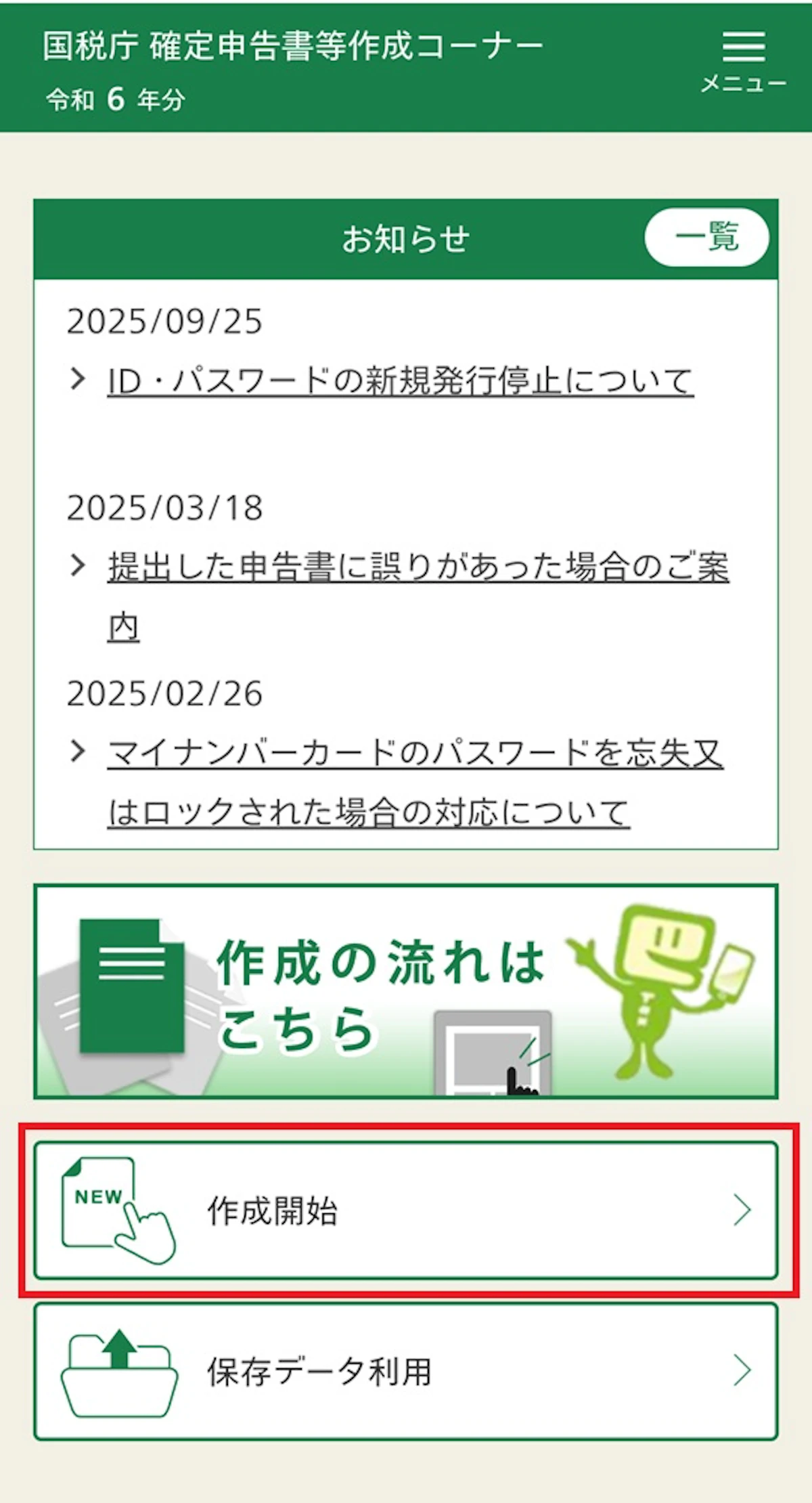
国税庁 確定申告書等作成コーナーにアクセスし、「作成開始」を押します。
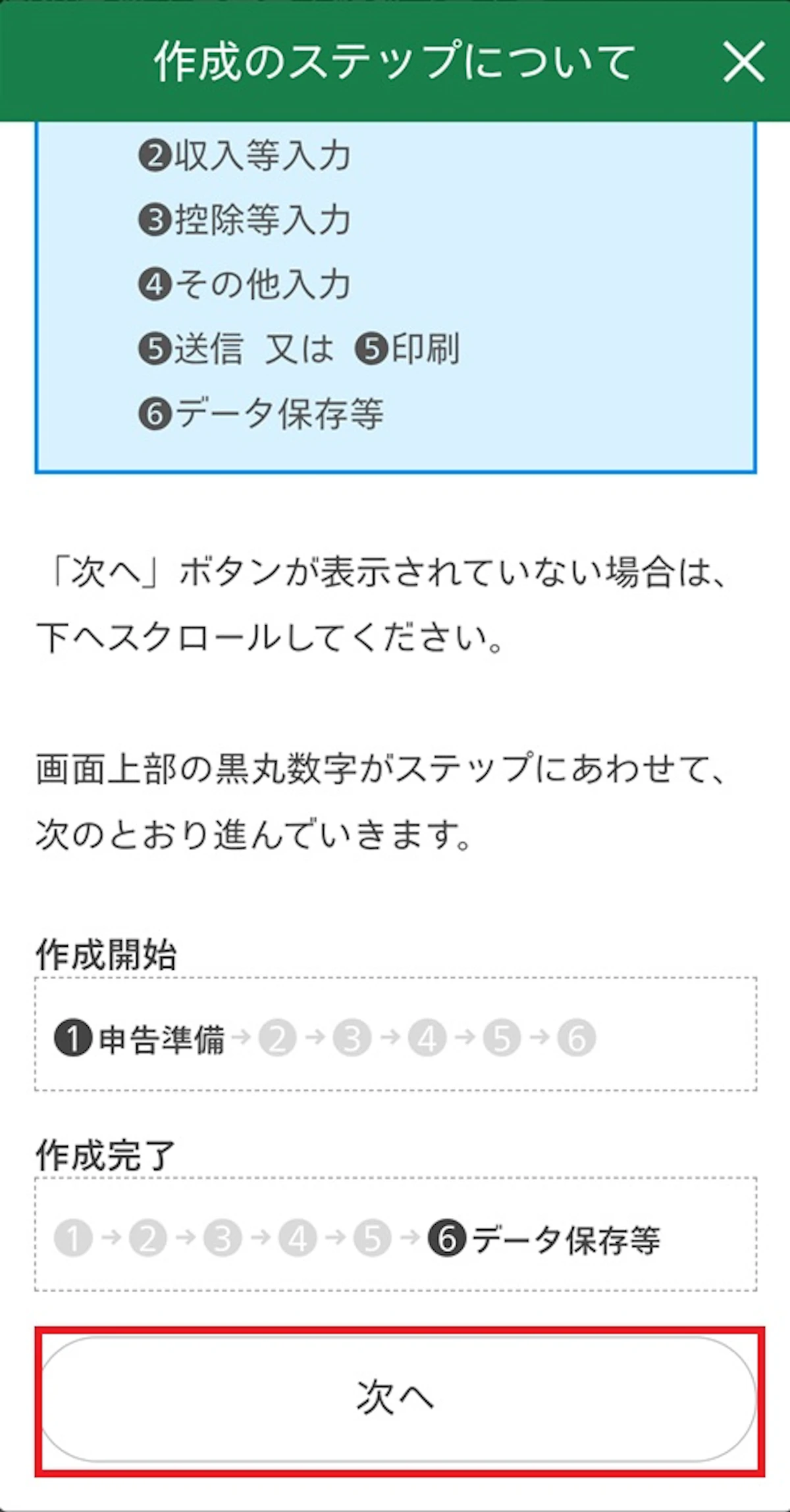
作成ステップが表示されるので、一番下までスクロールし次へを押します
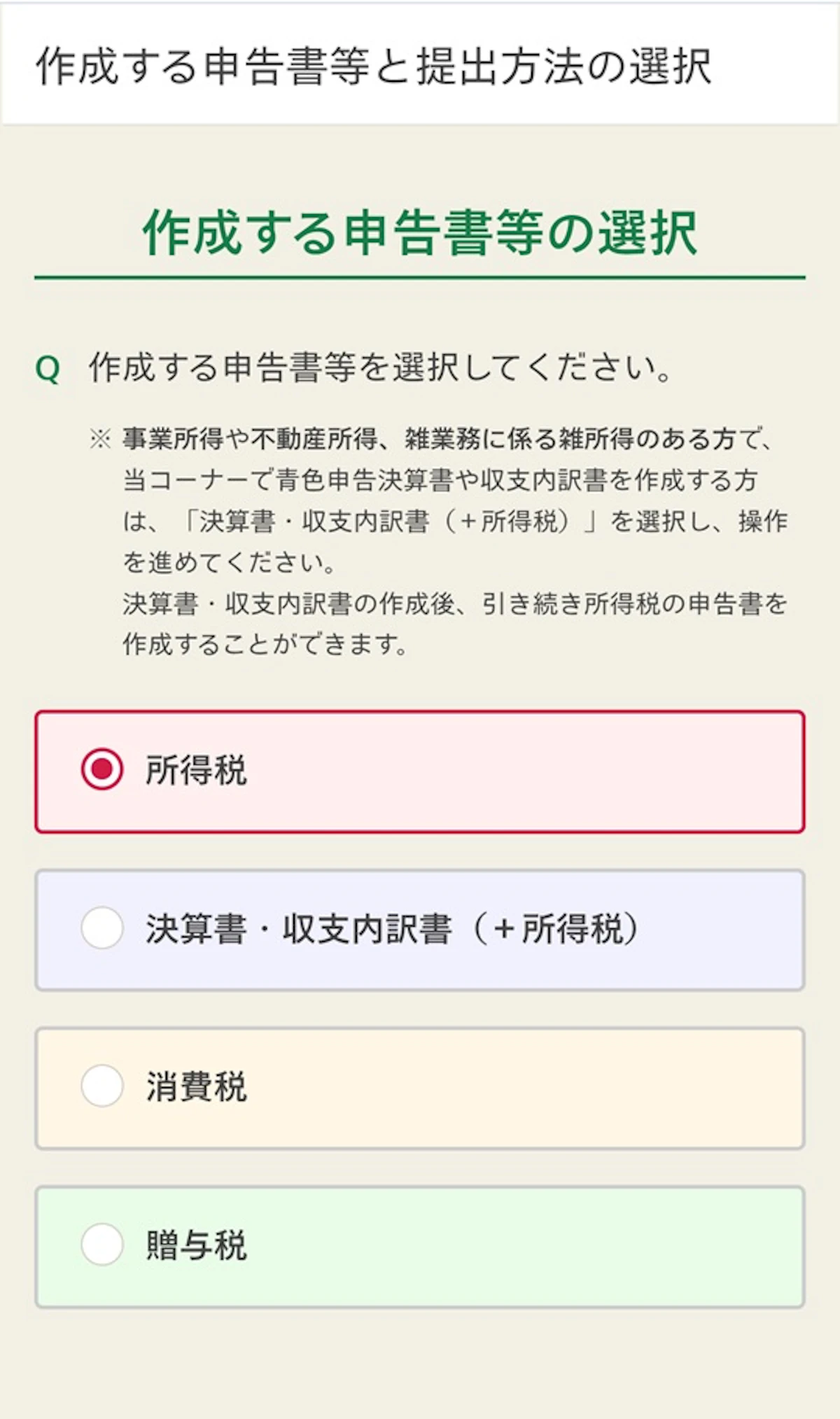
2.申告書の選択
作成する申告書等は「所得税」を選びます。
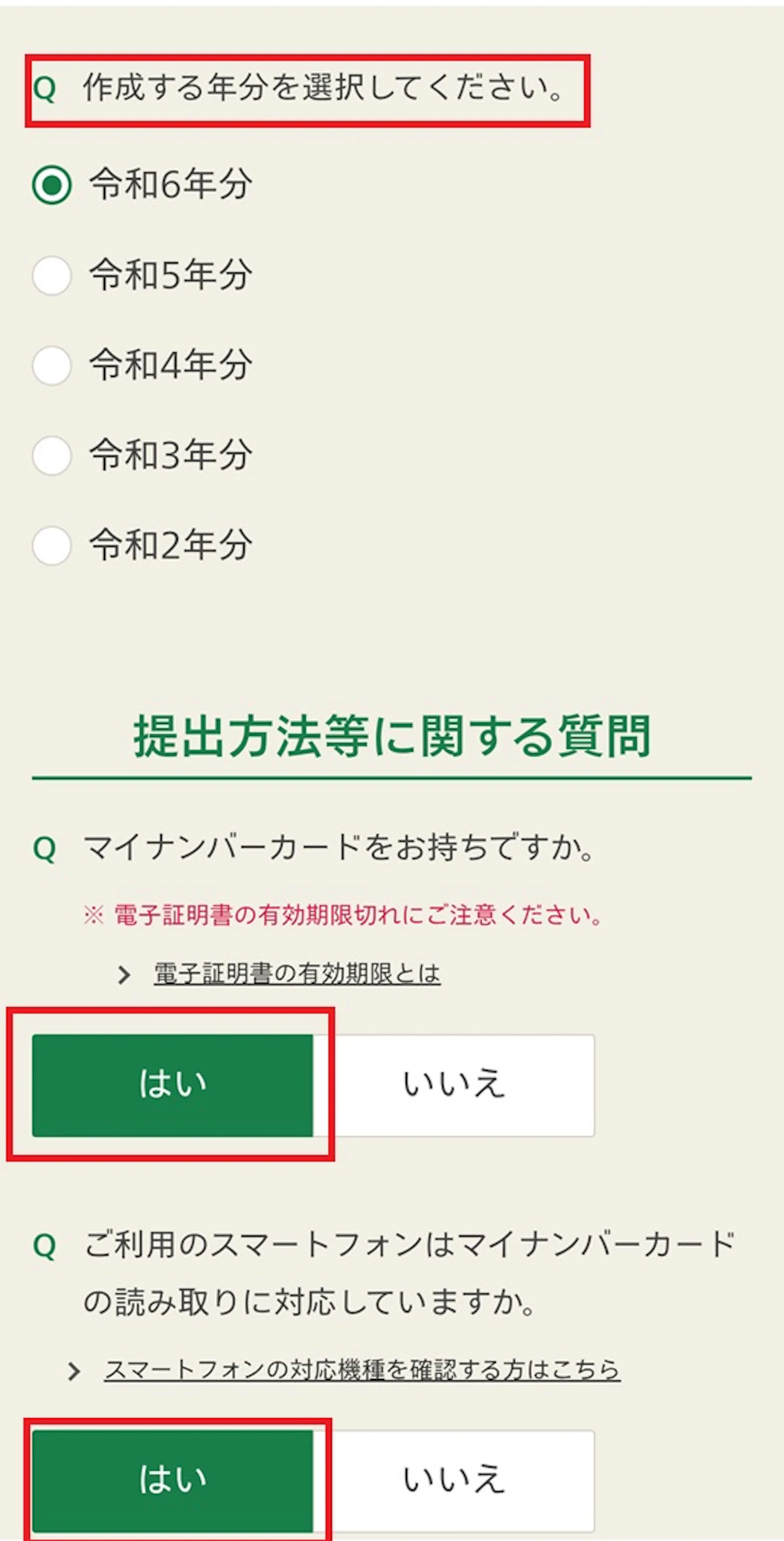
申請書を選ぶと下に作成する年度を選ぶ画面が表示されるので、年度を選びます。
マイナンバーカードの質問には両方とも「はい」を選択します。
証明書のデータ「連携しない」を選び、次へを押します。
※マイナポータルと連携すると、控除明細や源泉徴収票などのデータを取得することができる場合もあります。
マイナポータル連携についてはこちら(国税庁のHP)
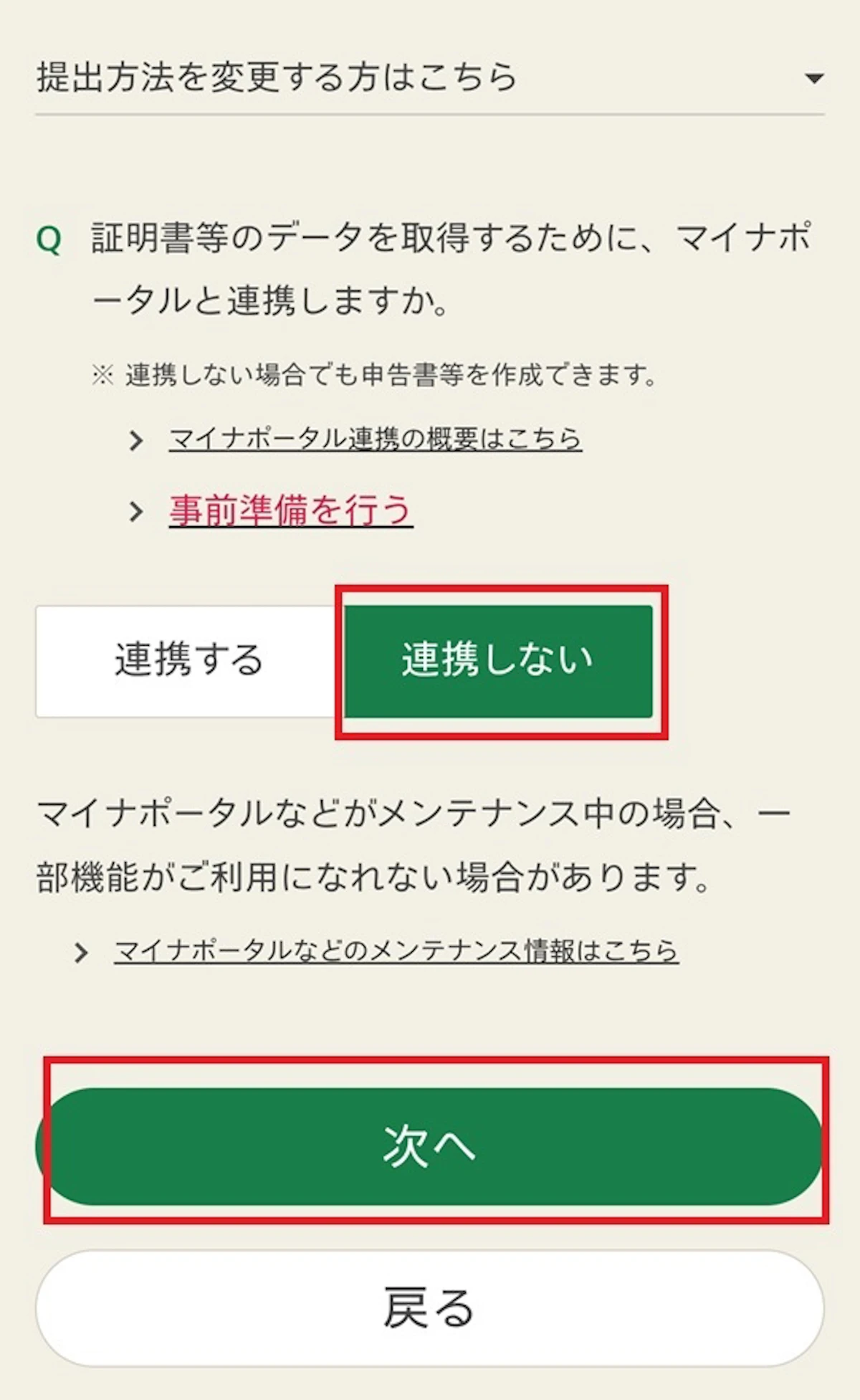
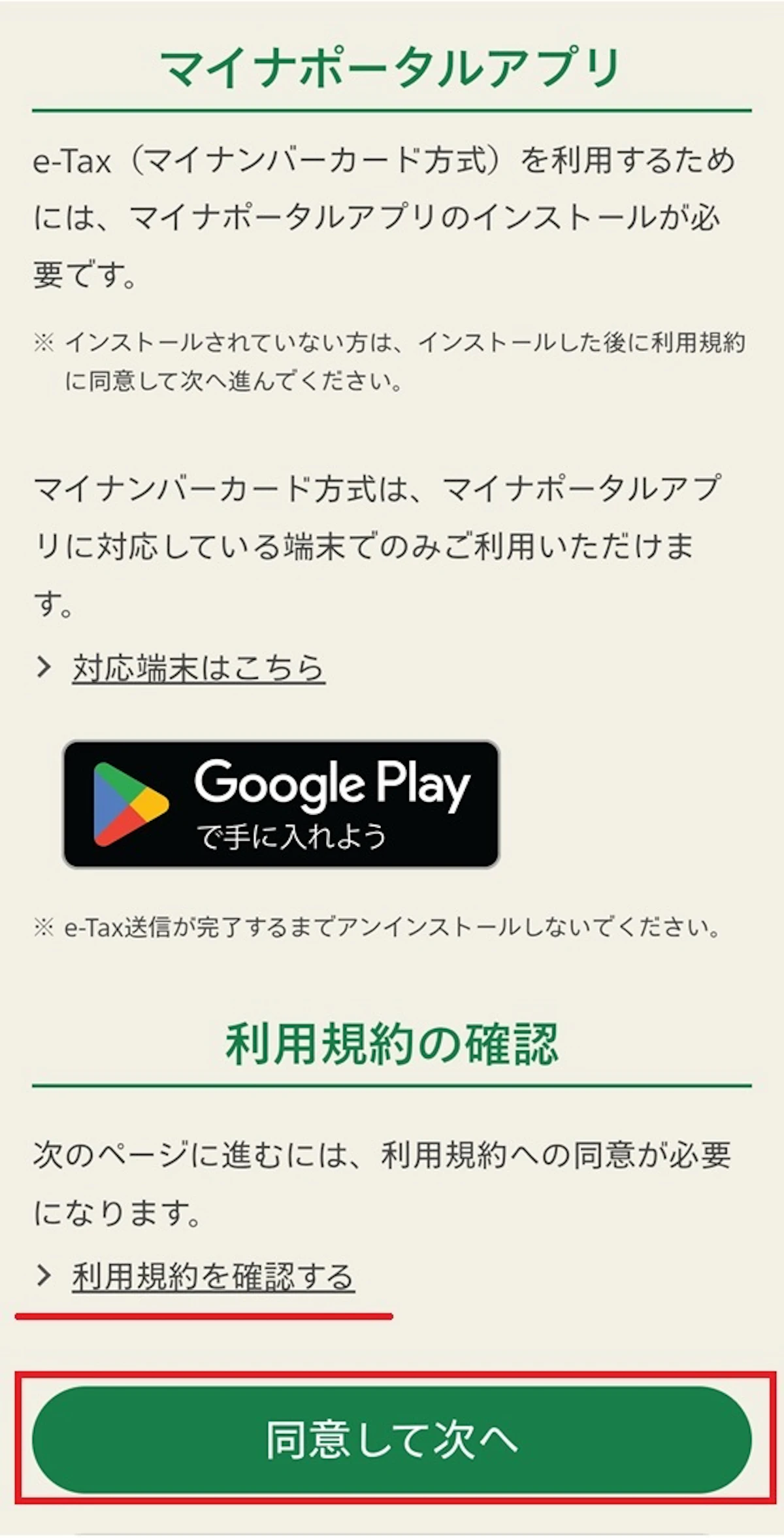
マイナポータルアプリを事前準備時にダウンロードしていれば、アプリのダウンロードは不要です。
利用規約を確認し、「同意して次へ」を押します。
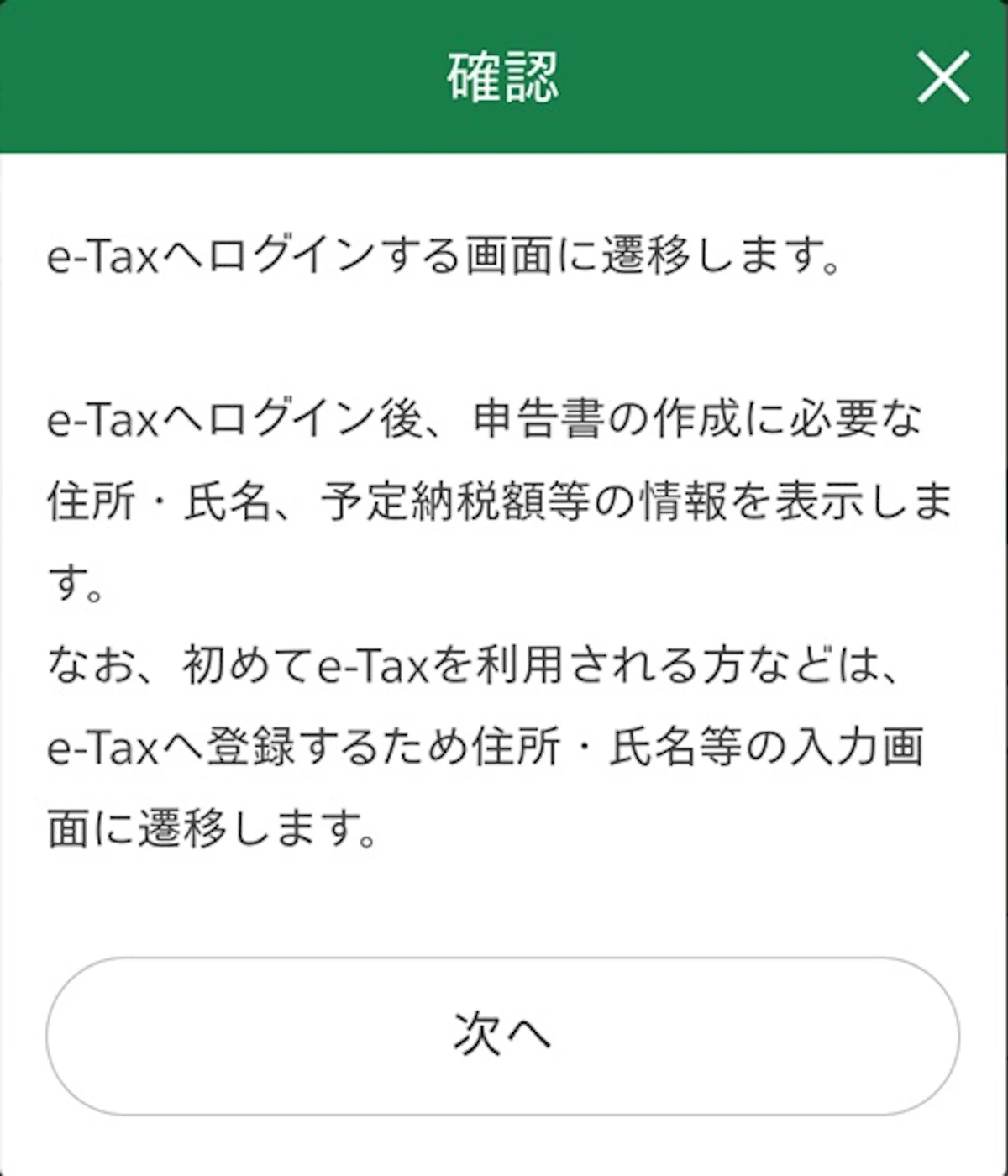
確認画面がでるので、「次へ」を押してe-Taxにログインします。
3.e-Taxにログイン
画面に従いe-Taxにログインします。
マイナンバーカードと数字4桁の利用者証明用電子証明書パスワードが必要です。
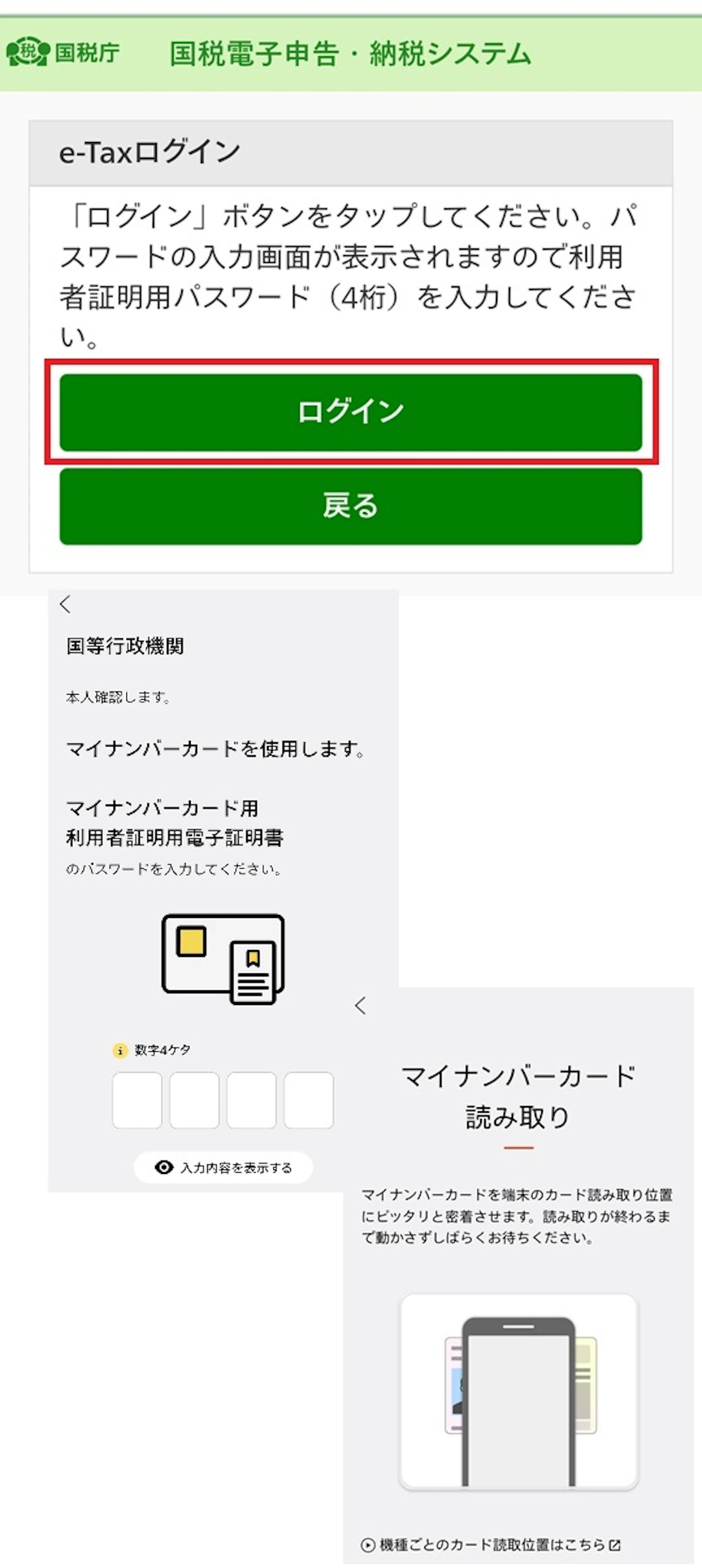
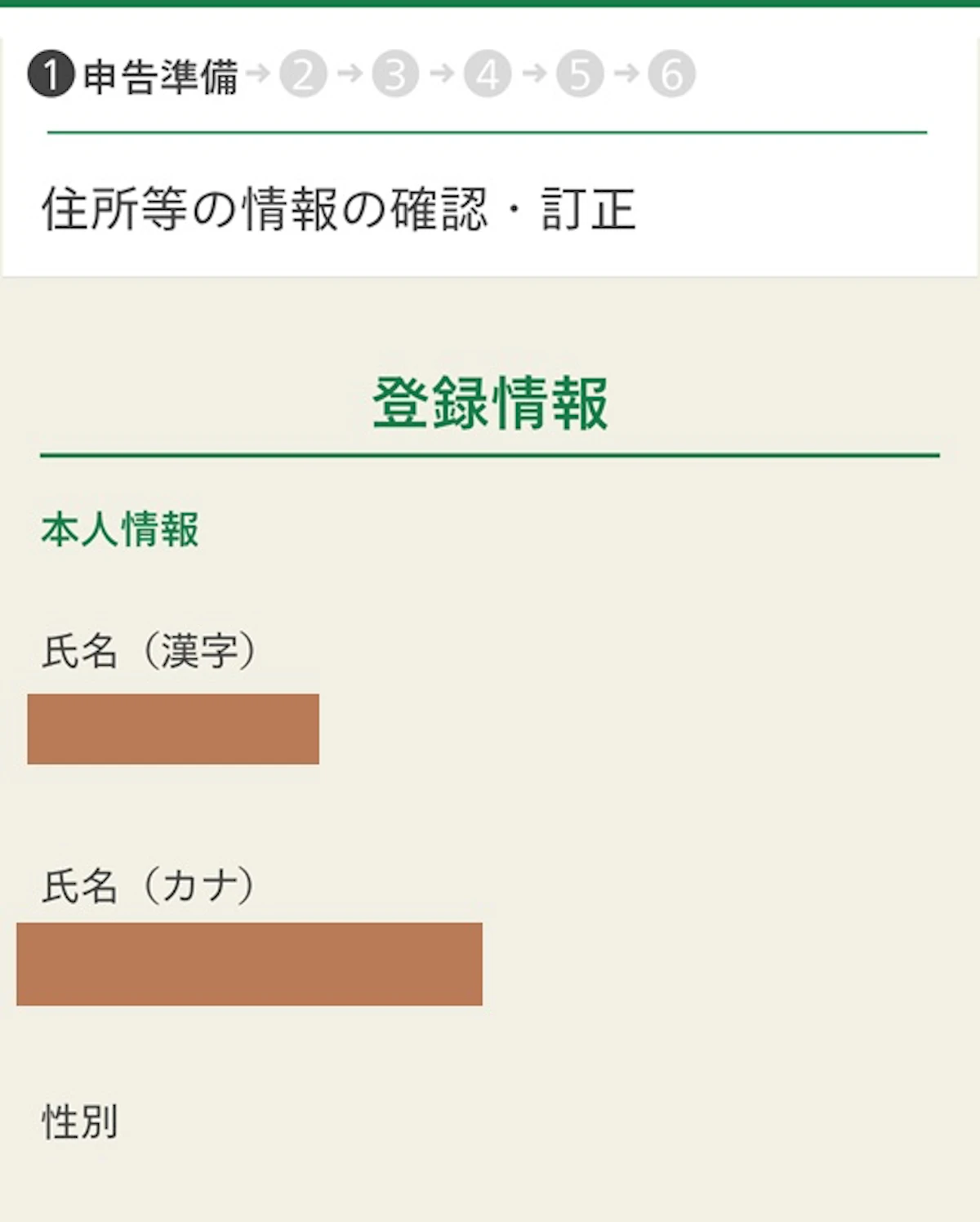
マイナンバーカードを読み取ると、登録情報の確認がでてくるので内容を確認して「次へ」を押します。
(初めてマイナンバーカードで電子申請をする場合は、利用者登録のための入力画面が表示されますので、画面の案内に沿って入力を行ってください。)
4.所得の選択
生年月日を入力し、申告する所得を選びます。
農業所得のみの場合は、「事業(農業)」をチェックします。
(他に年金や給与等の所得がある方はここですべての所得をチェックします)
最後に事業所得の質問では「承認を受けていない(白色申告)」を選びます。

5.収入の入力
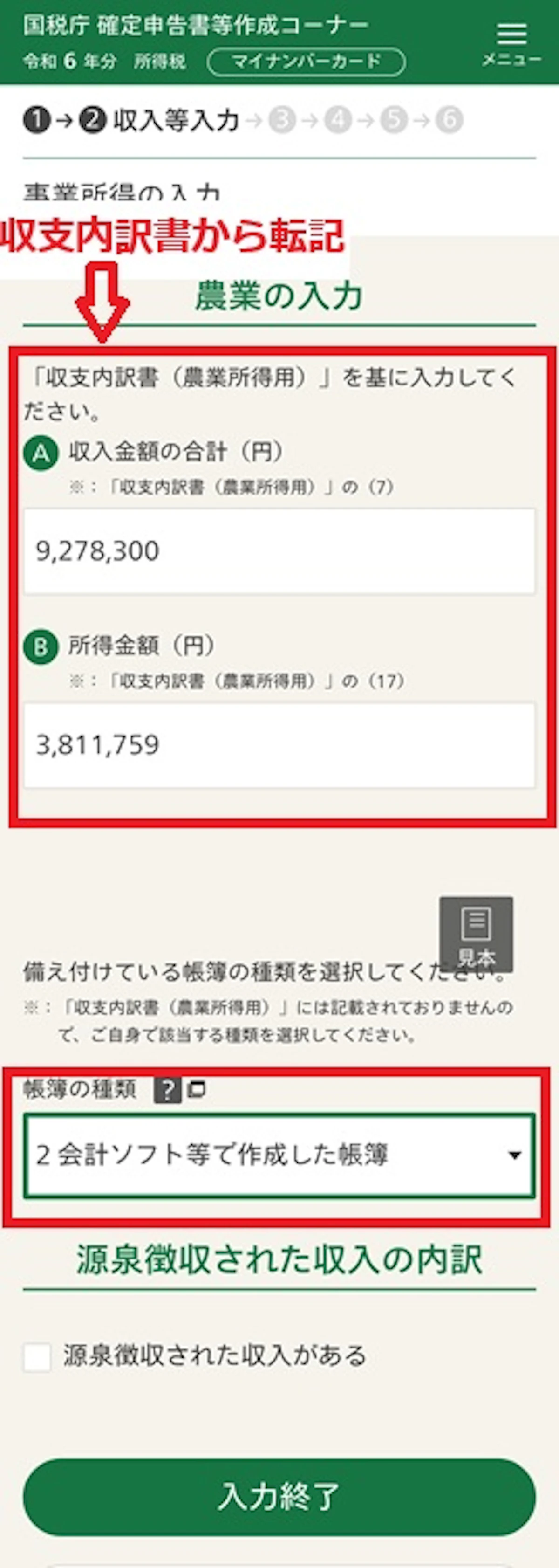
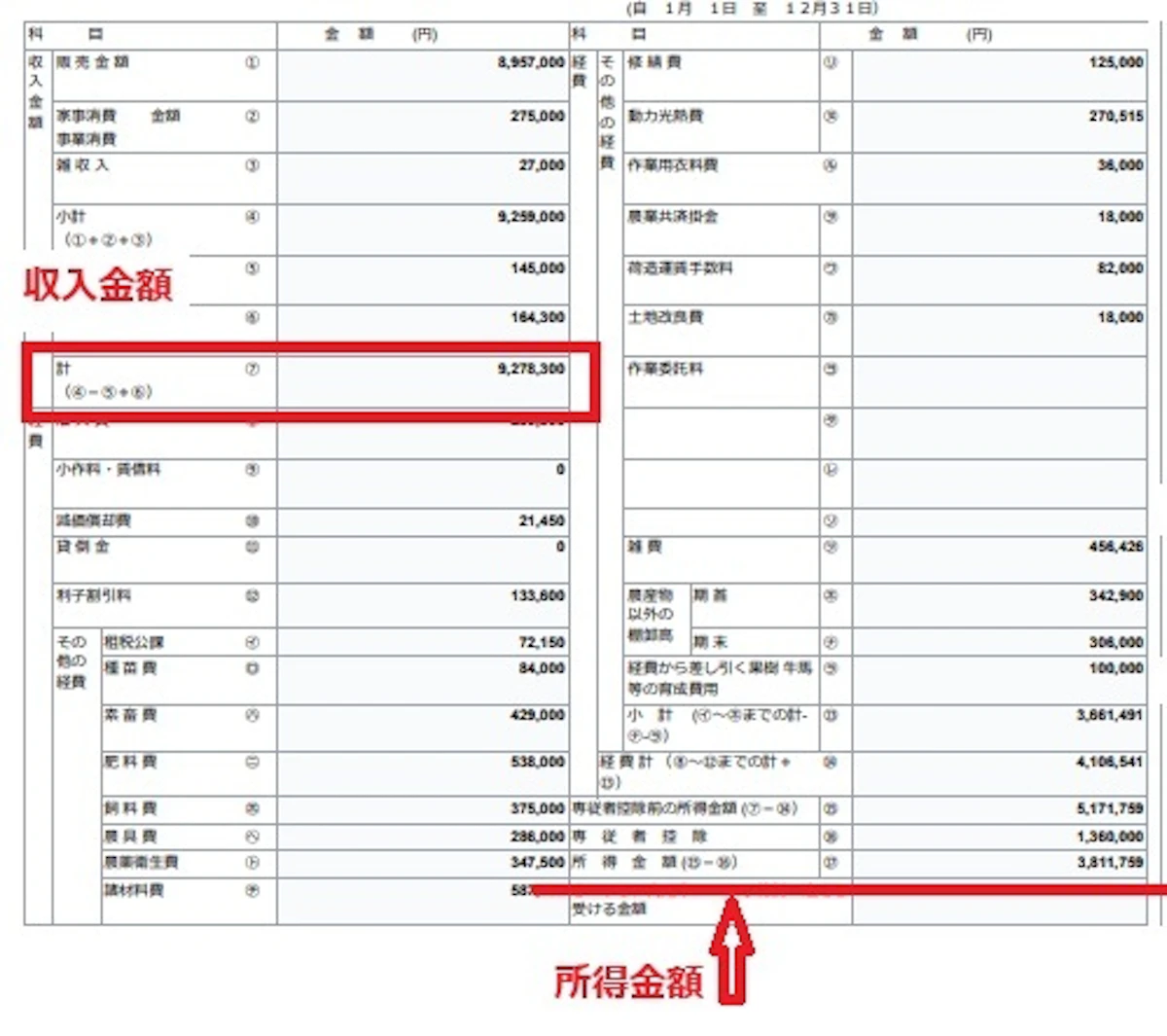
かんたん農業確定申告で作成した収支内訳書を元に収入金額と所得金額を入力。
備え付けている帳簿は「2会計ソフト等で作成した帳簿」を選びます。
6.専従者の入力
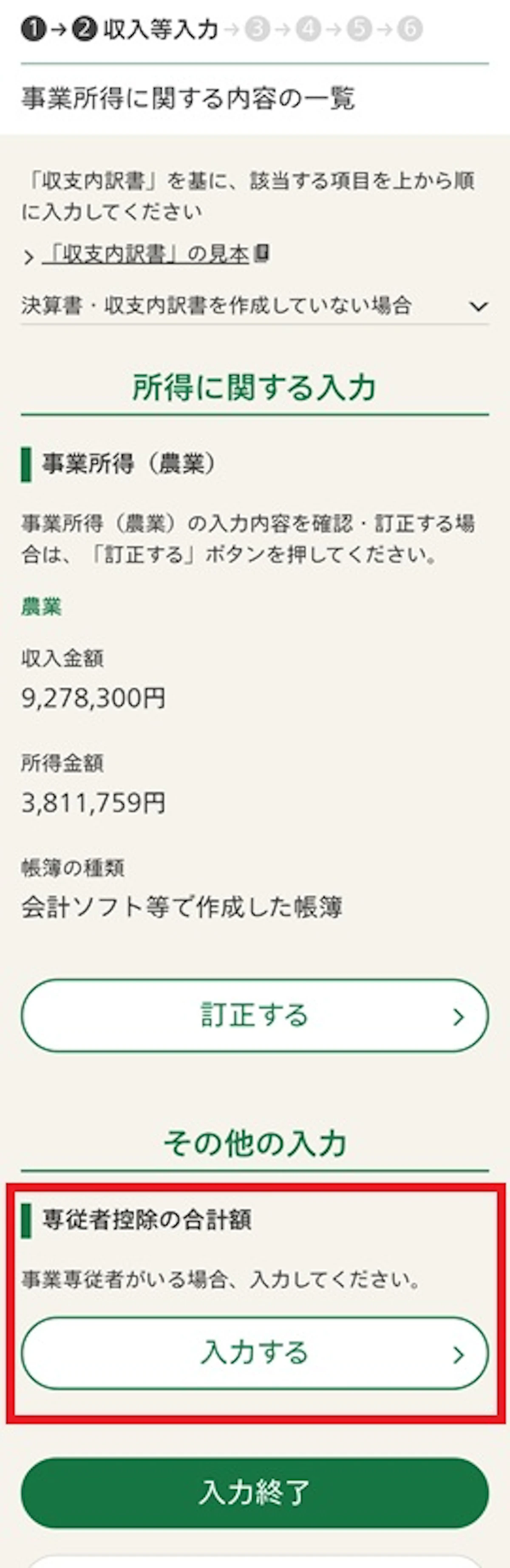
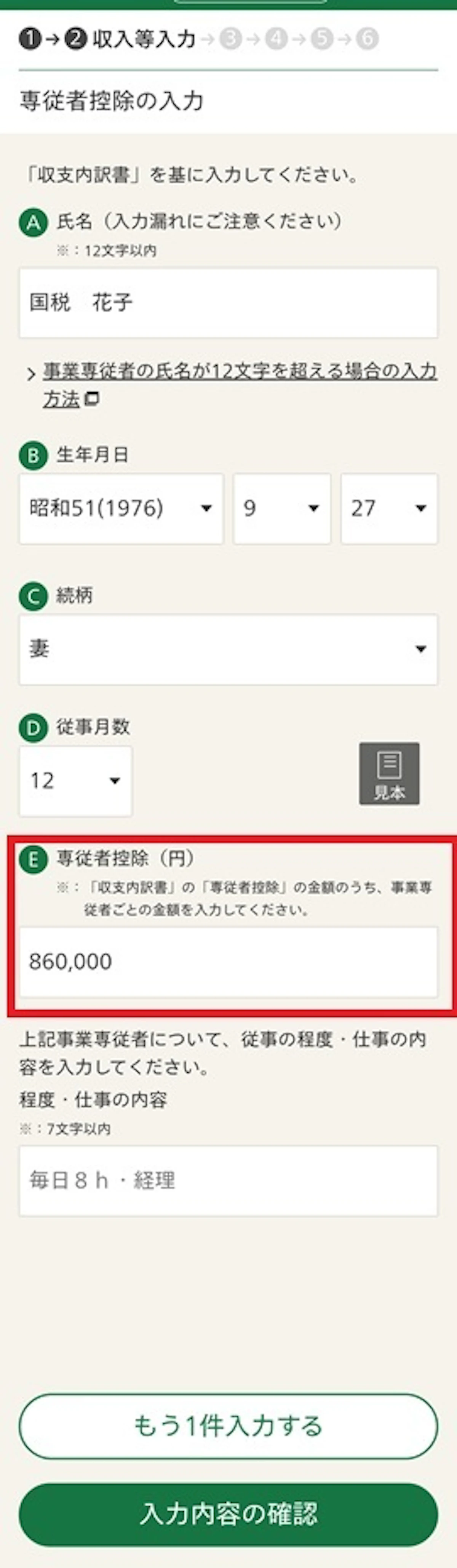
収入を入力すると、専従者の入力ができるようになります。専従者がいる場合には入力するを押して、専従者情報を入力します。
かんたん農業確定申告で専従者情報を入力している場合は、確定申告の最終ページに専従者の明細が表示れているので、それを見ながら入力します。
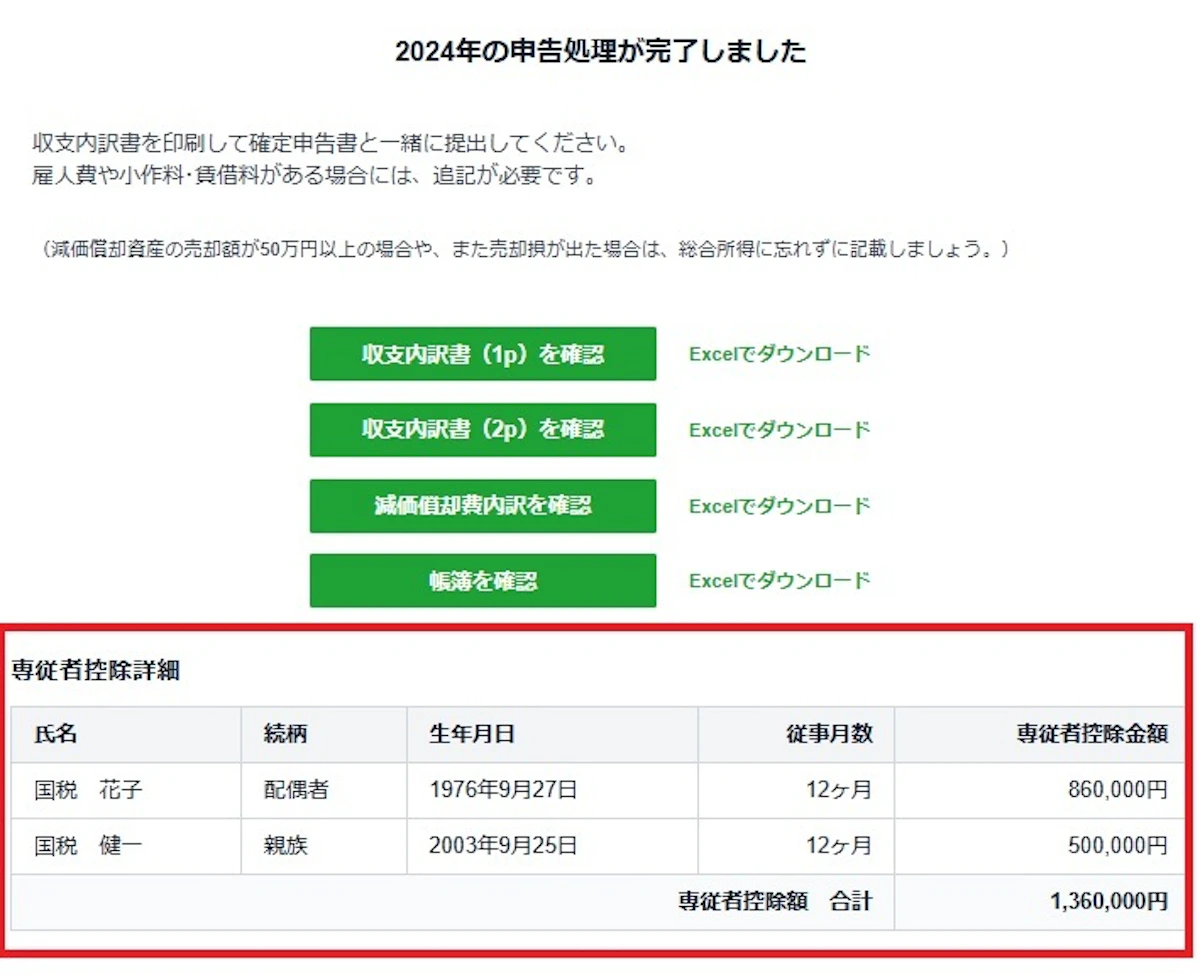
専従者控除額は、所得によって金額が変わるので明細を見て間違えずに入力してください。
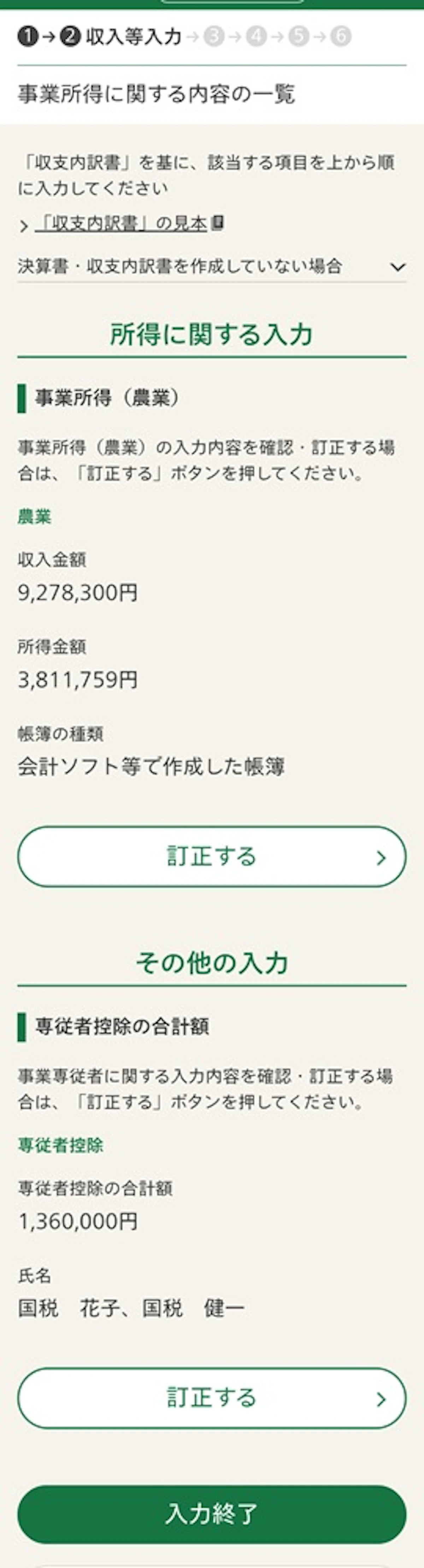
専従者登録が終わったら、事業所得に関する内容の確認画面がでますので収支内訳書と照合して、間違いがなければ入力完了しましょう。
ここまでで、農業所得の登録は終わりです。
7.控除項目等の入力
この後は、社会保険料や医療控除等の一般的な確定申告の控除項目を入力しましょう。
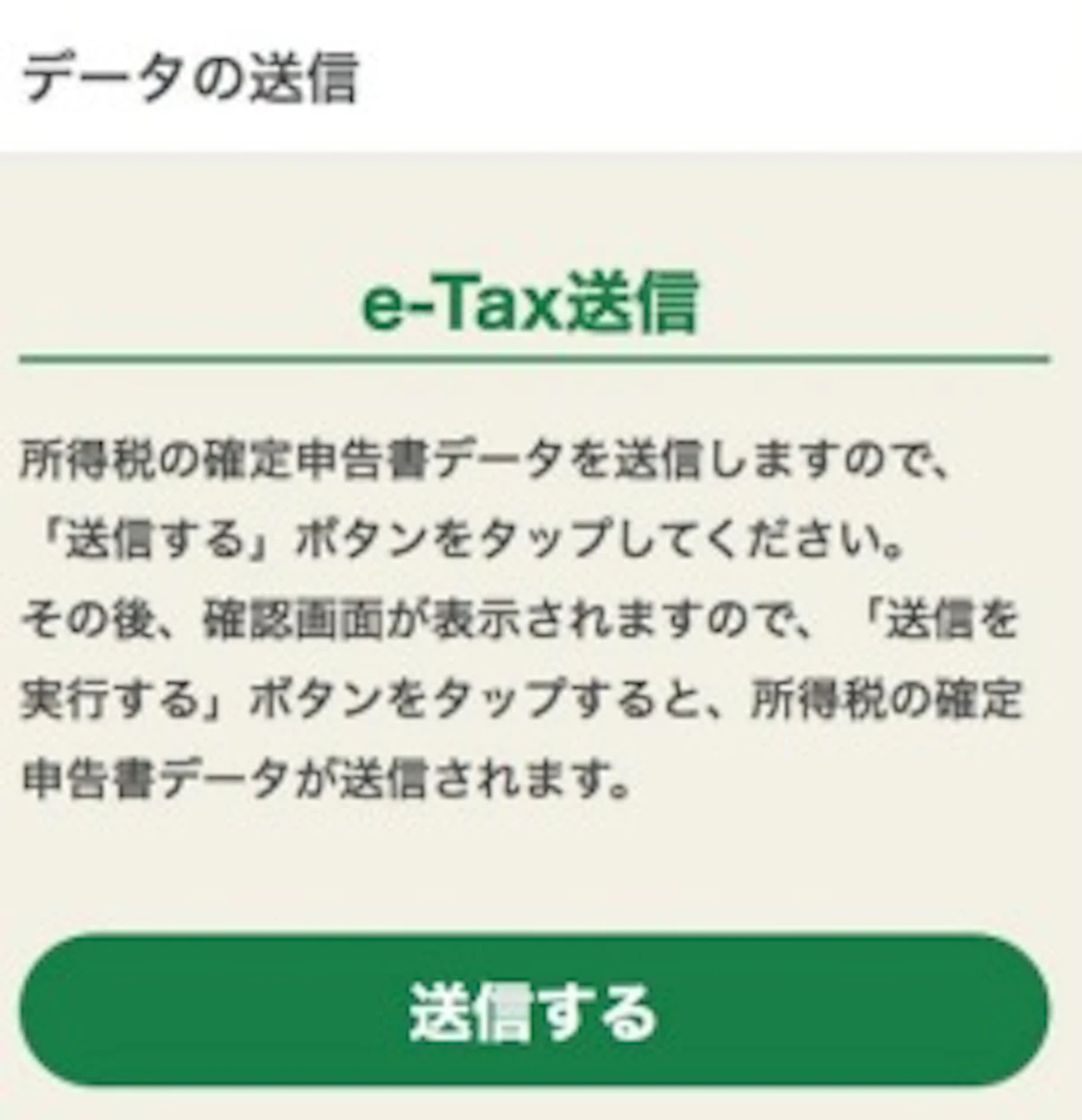
8.e-Tax送信
すべての入力が終わったらe-Tax送信をして電子申告は完了します。
9.送付状の印刷
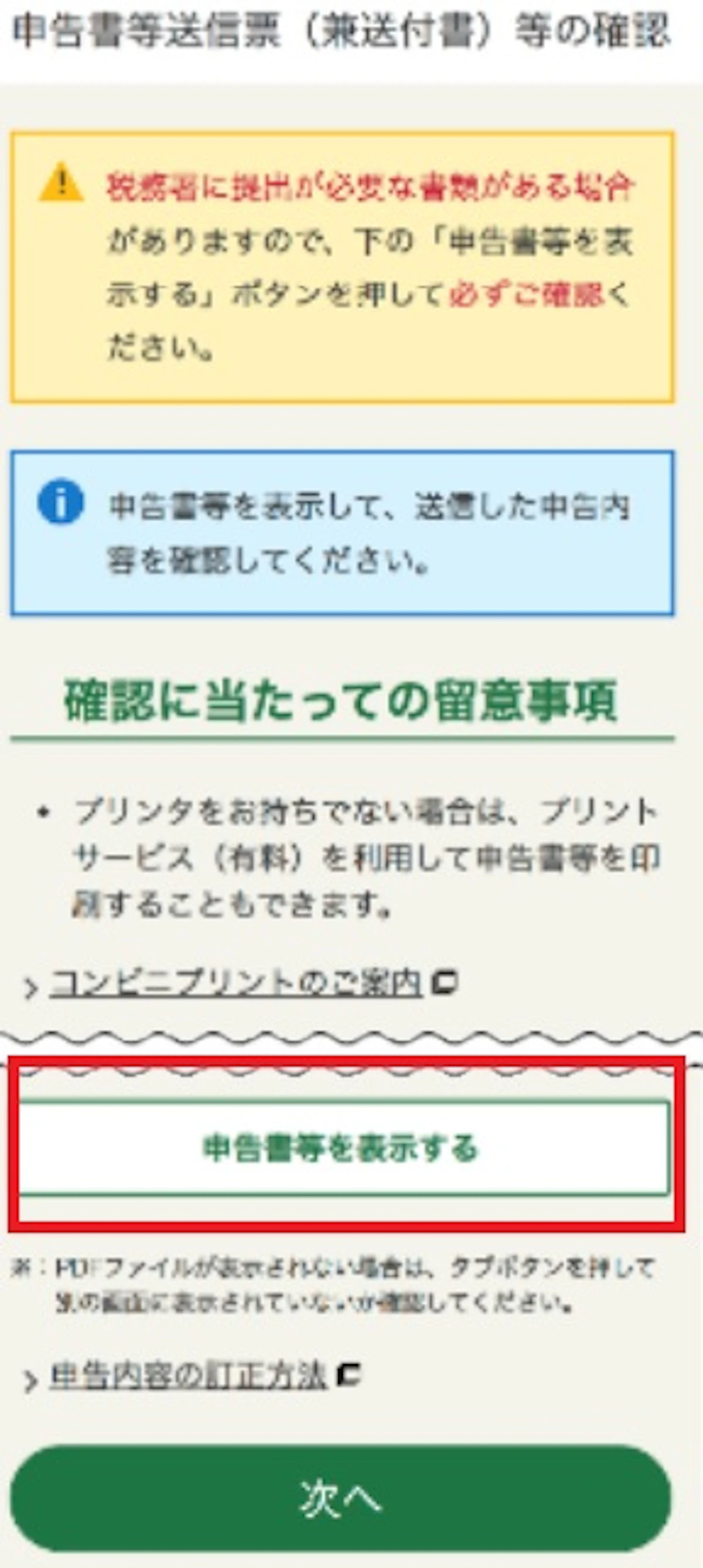
送信が完了すると、申告書と送付票が印刷できるようになります。
収支内訳書を提出する必要があるため、送付状を印刷します。
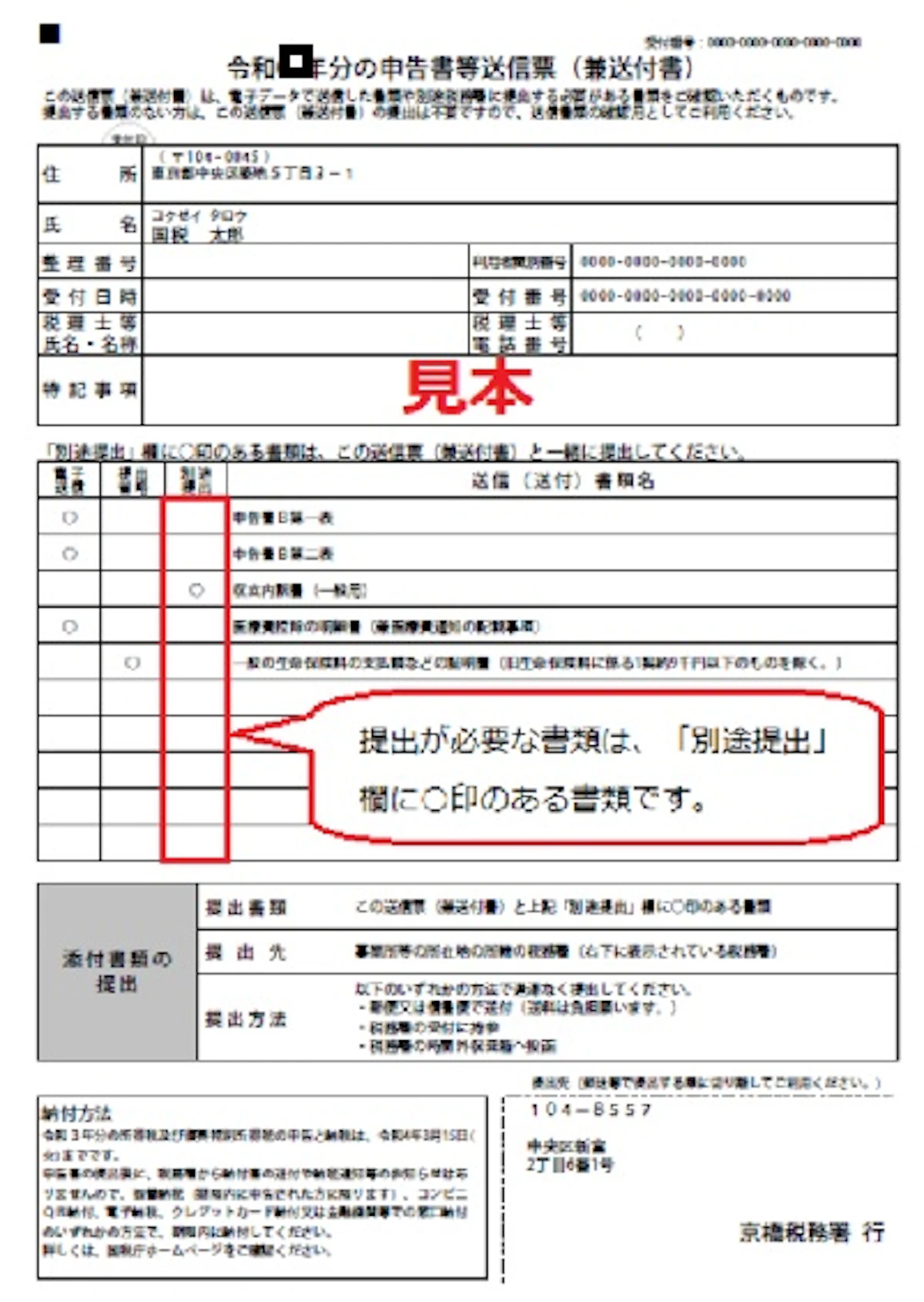
「申告書を表示する」を押すと申告書の控えと送付状がPDFで表示されるため印刷します。
自宅にプリンターがない場合は、コンビニ等でも印刷が可能です。
ネットワークプリントサービスでの印刷方法(ファミリーマート・ローソン・ミニストップ・ポプラグループ)
申告書の控えはPDFで保存しておくか、印刷して領収書や控除証明書と一緒にファイルしておくのがおすすめです。
(領収書等は提出する必要はありませんが、保管しておく必要があります(書類によって7年~5年保管)
送付状には、提出が必要な書類がわかるようになっているので収支内訳書の他、他に必要な書類がある場合は一緒に提出しましょう。
提出は確定申告書の提出期日(3月15日(土日の場合は翌月曜日))までに提出します。税務署に提出する他、郵送、税務署の「ポスト」や「時間外収受箱」でも可能です。
e-taxの申請方法は、国税庁でも詳しく説明されていますのでそちらも参考にしてください