かんたん農業確定申告ソフトは、 アプリストアから専用のアプリをダウンロードするタイプではなく、Webブラウザ(googleやSafariなど)上でログインしてご利用いただくWebアプリとなっております。
そのため、スマホで入力する際にはwebプラウザを開いてアプリを開く必要がありますが、ホーム画面にアイコンを設定することでダウンロード型のアプリのようにすぐにログインするように設定することができます。
iPhone(Safari)の場合
- SafariでWebページを開く
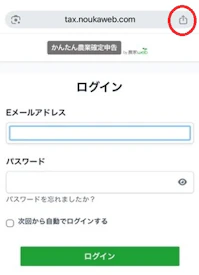
かんたん農業確定申告のログインのページをSafariで開きます。
- 共有メニューを開く
画面下部(iPadの場合は上部右側)にある共有ボタン(四角から上向きの矢印が出ているアイコン)をタップします。
- 「ホーム画面に追加」を選択
メニューを上下にスクロールし、「ホーム画面に追加」をタップします。(見つからない場合は、メニューの一番下にある「編集」から追加が必要な場合があります)
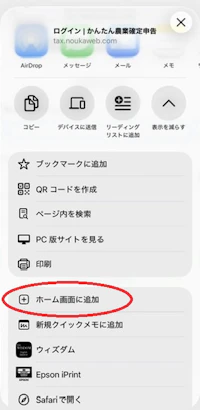
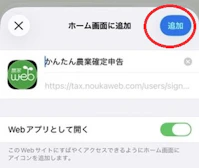
- 名前を確認して「追加」をタップ
右上の 「追加」 をタップすると、ホーム画面にアイコンが作成されます。
Androidの場合
- プラウザ(Chrome / googleアプリなど)でWebページを開く
かんたん農業確定申告のログインのページをプラウザで開きます。
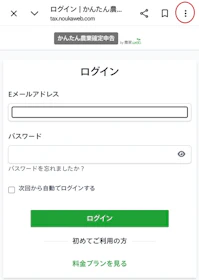
- メニューを開く
画面の右上にある「縦の三点リーダー「⋮」または「≡」」をタップします。
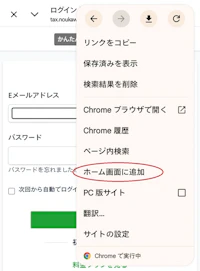
- 「ホーム画面に追加」を選択
「ホーム画面に追加」をタップします。
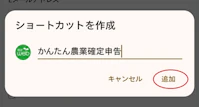
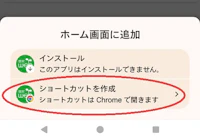
- 「ショートカットを作成」をタップします。
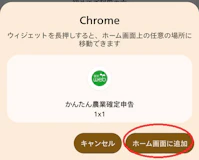
- 「追加」を完了する
画面の指示に従って 「追加」 をタップし、画面に従いホーム画面に追加します。