
システム上に使いたい科目がない場合、任意で科目を追加することができます。
白色申告の人は経費科目を最大4つ。
青色申告の人は経費科目を最大4つ。資産科目が最大3つ。負債科目が最大8つです。
勘定科目名は登録後に変更することもできますが、過去に入力した科目名も変更されます。(永年使用となります)
マイ科目登録
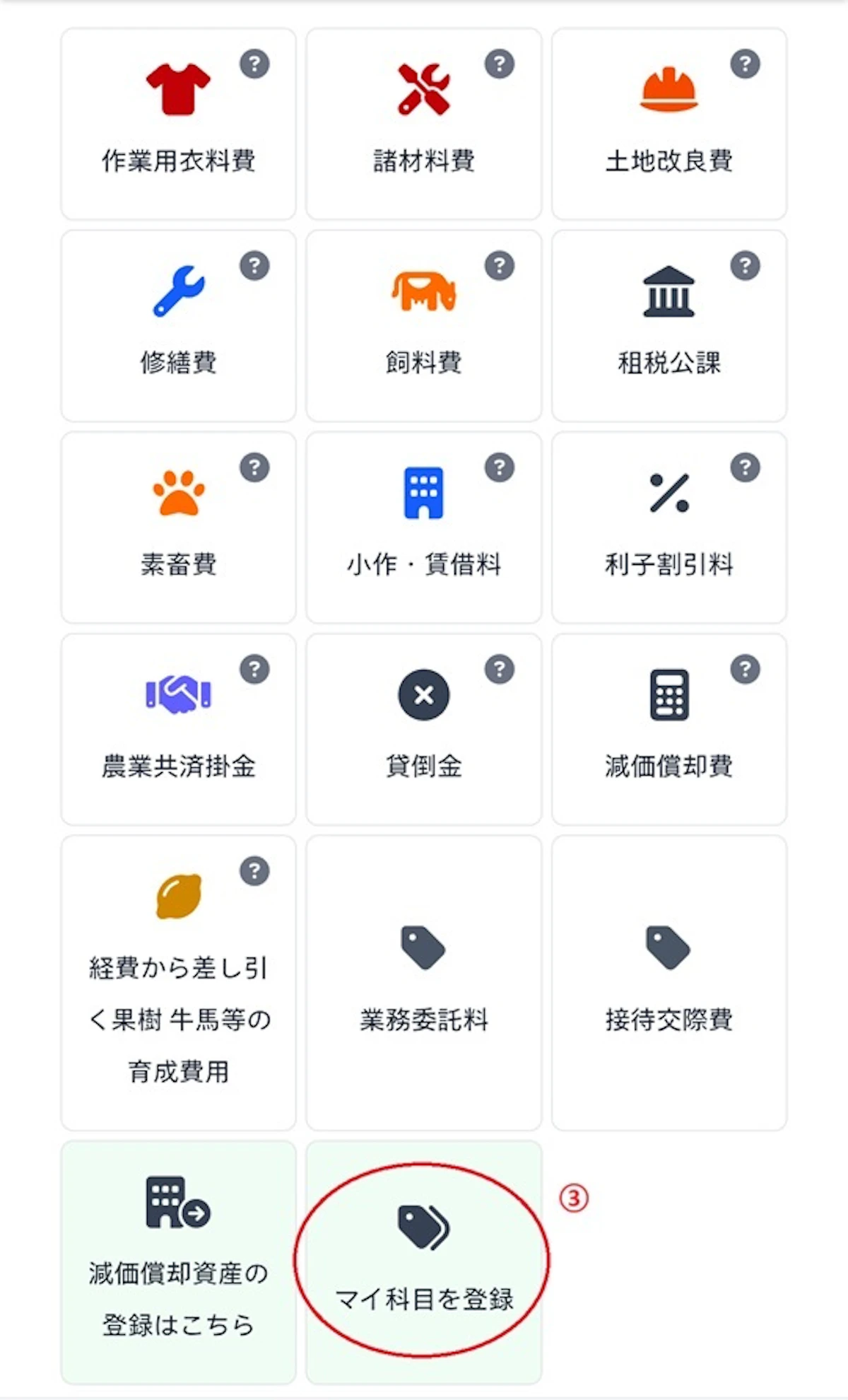
任意の科目の追加は、「マイ科目を登録」から行います。
マイ登録は、取引先登録の支出の科目を選択する画面の一番下にあります。
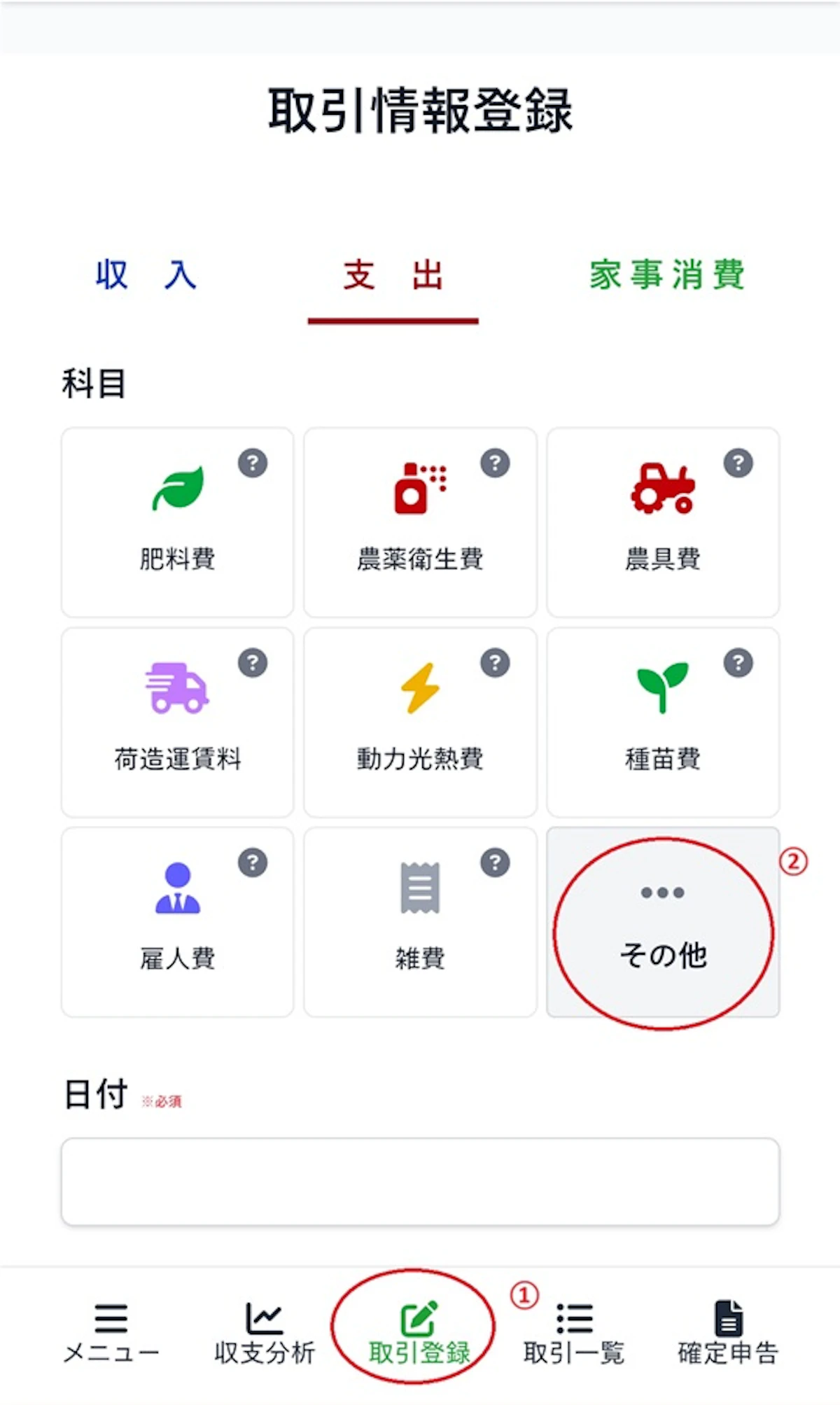
1.取引登録→支出→その他
2.その他をタップすると、下にさらに科目が表示されるので、一番下の「マイ科目を登録」をタップ
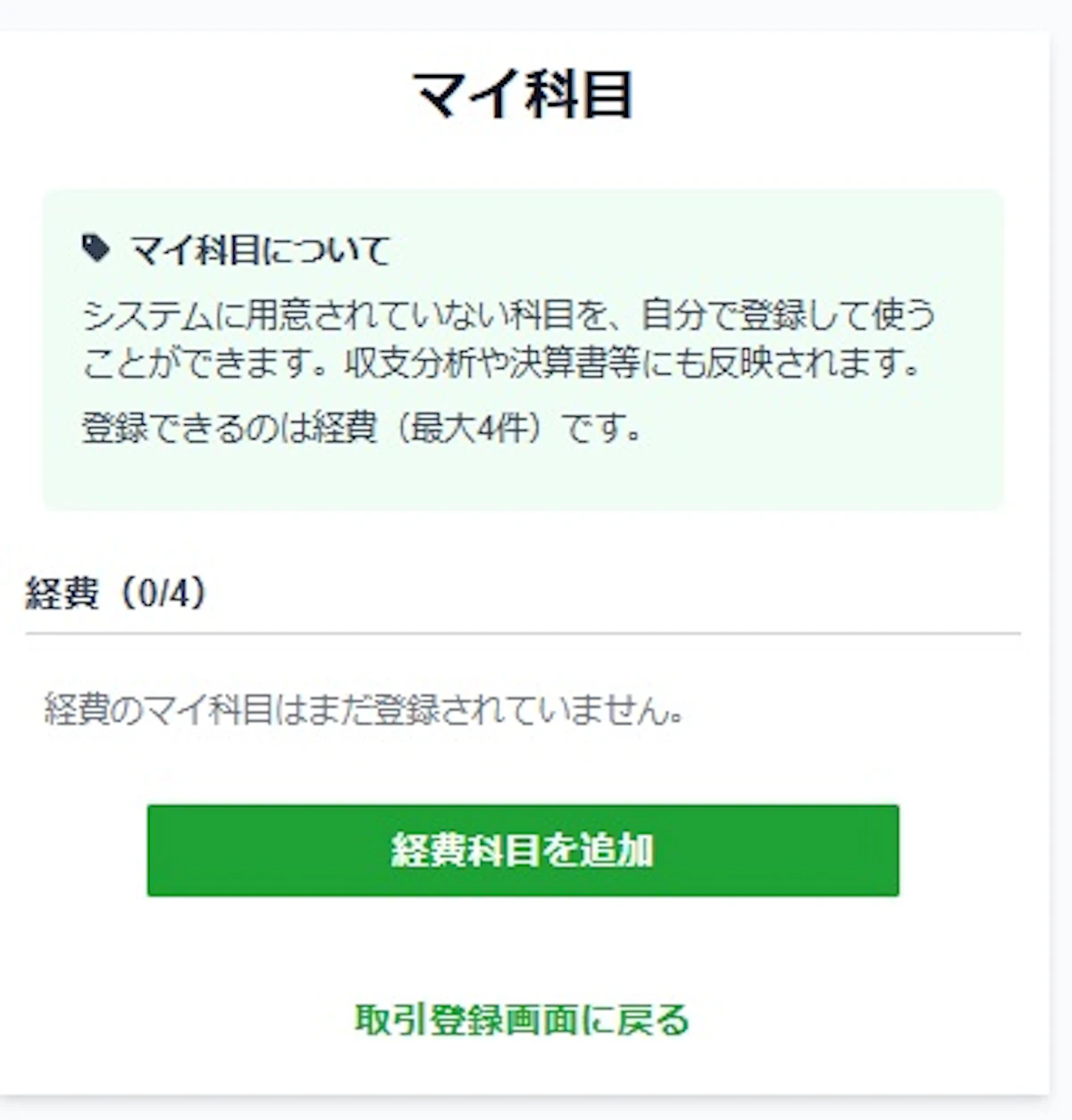
3.マイ科目登録のページが開いたら、追加したい区分を選んで「追加する」をタップ
白色申告の方は経費のみ表示されます。経費科目を追加をタップしてください。
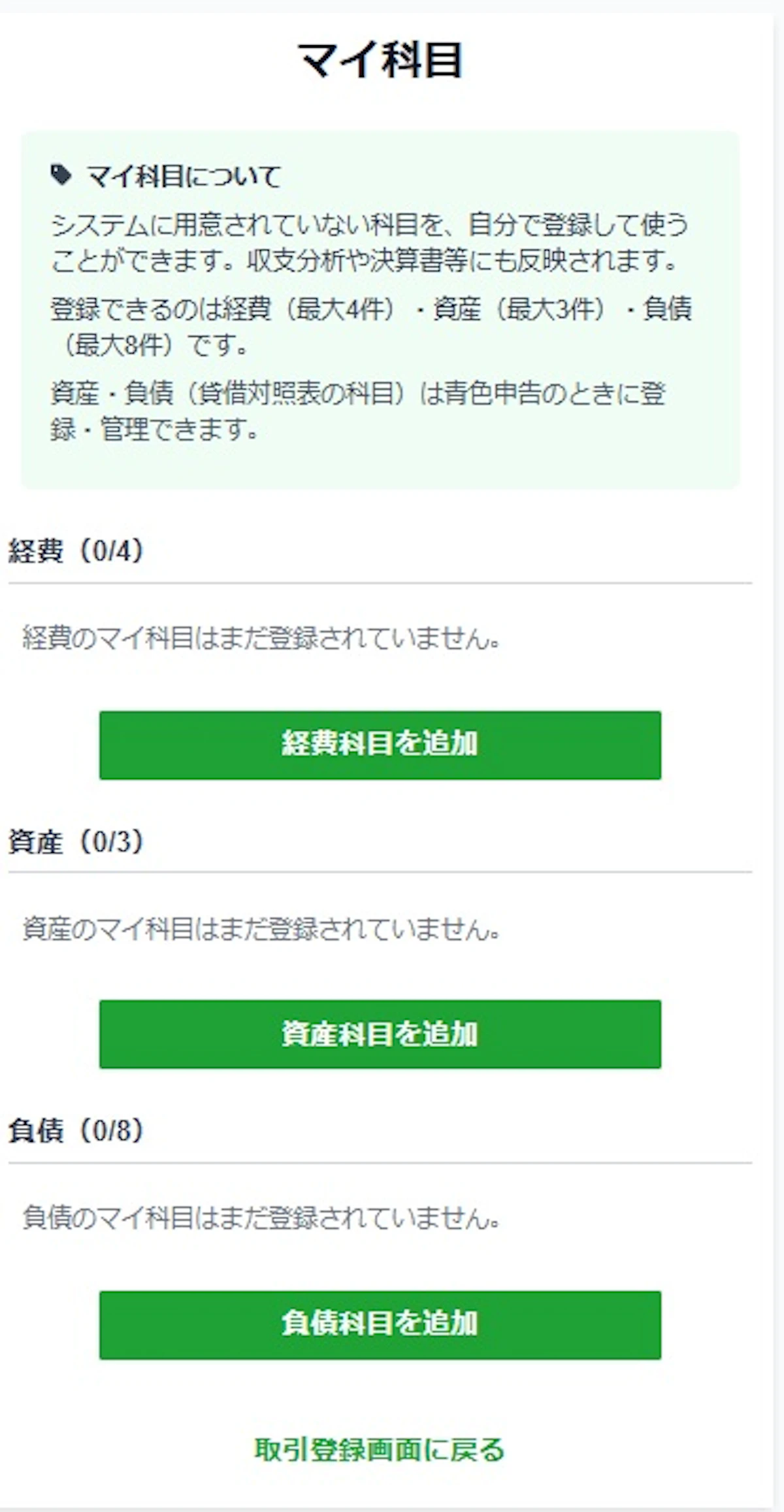
青色申告者の場合は、経費、資産、負債のいづれかを選んで科目の追加をタップします。
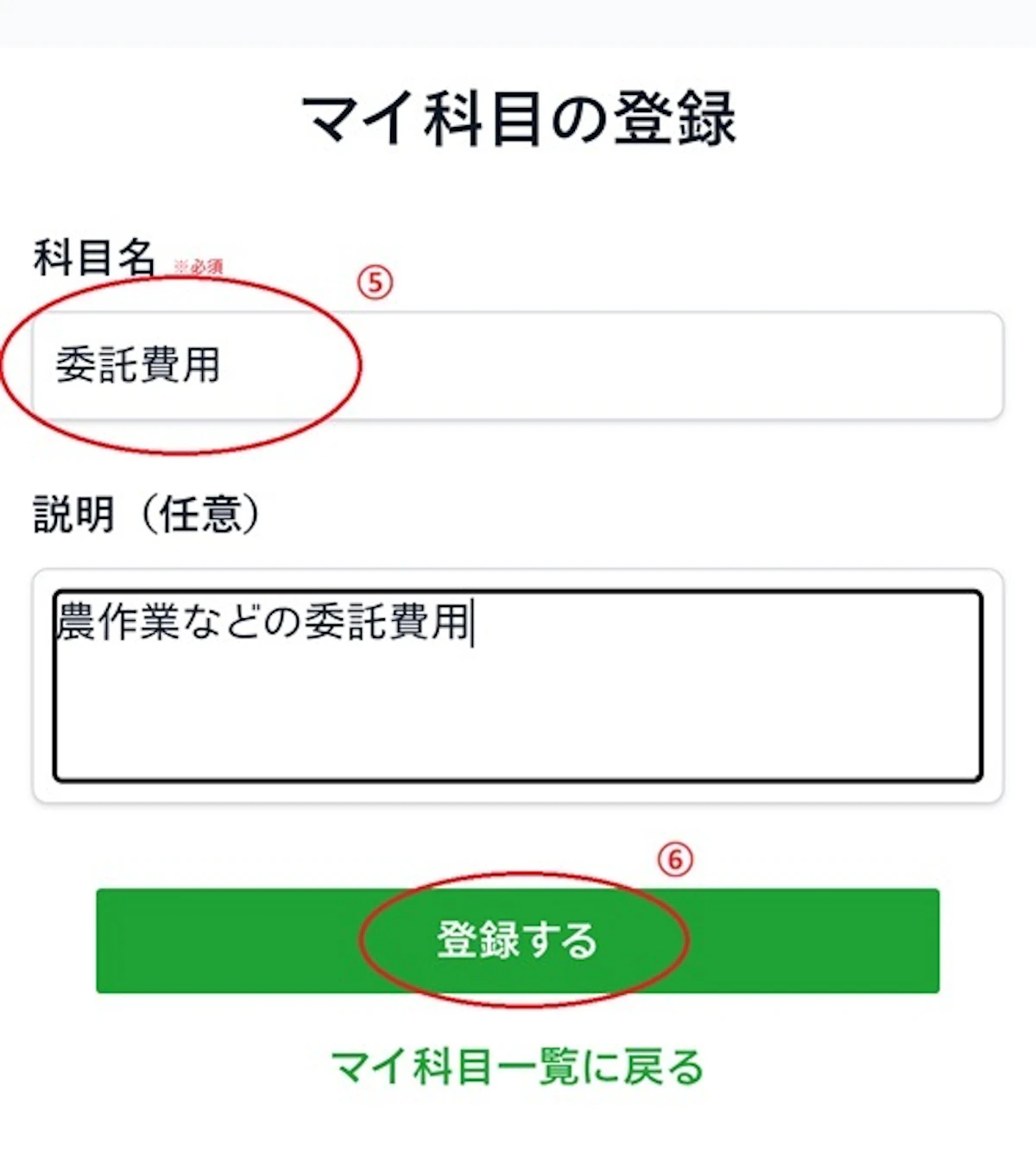
- 科目名やその科目の説明(任意)を入力し、登録するをタップすると科目が追加されます。
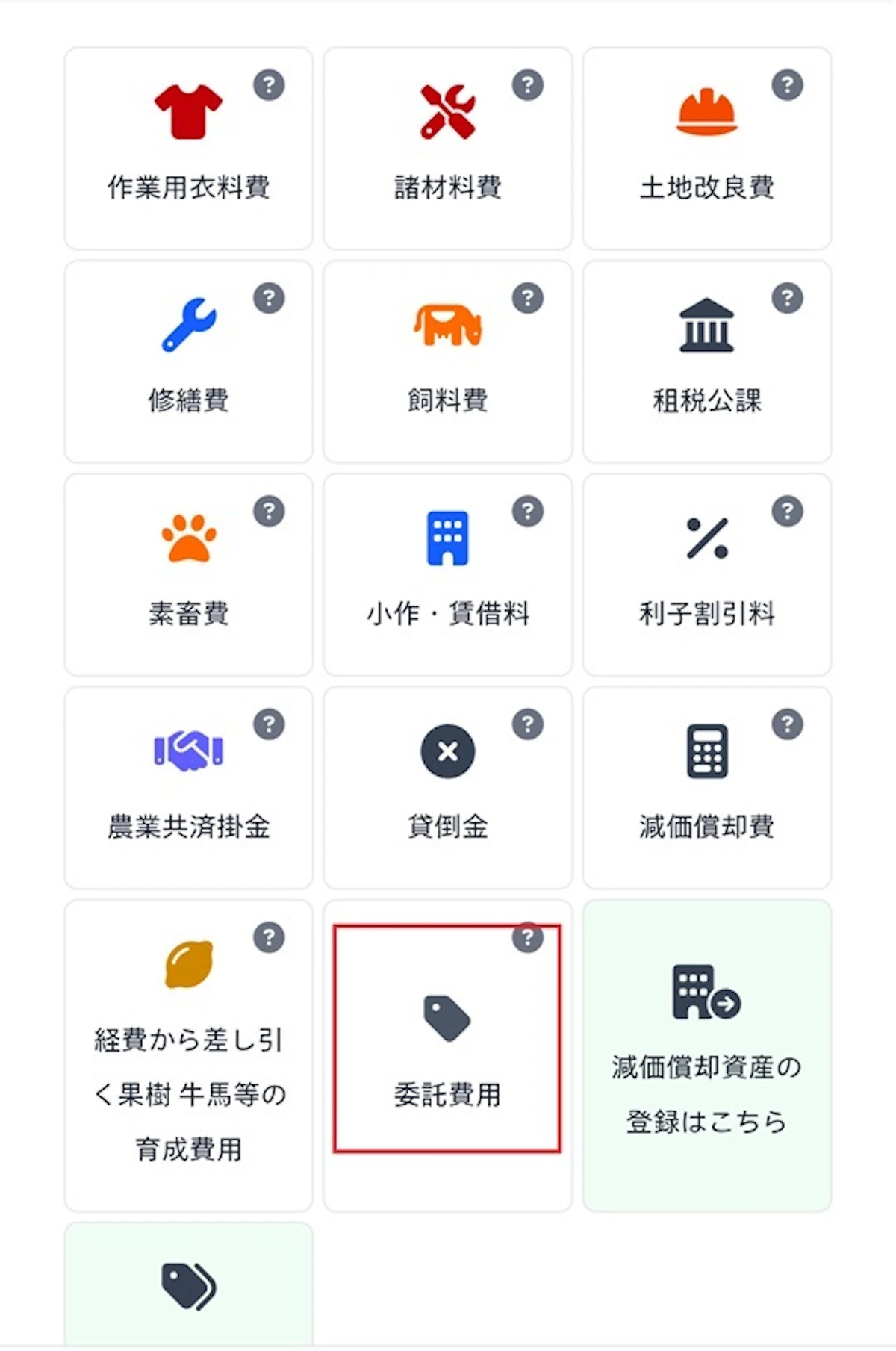
5.追加した科目は、取引登録の支出の科目の選択画面に表示されます。
マイ科目の編集
「マイ科目を登録」から編集することもできます。科目名を変更する場合にお使いください。
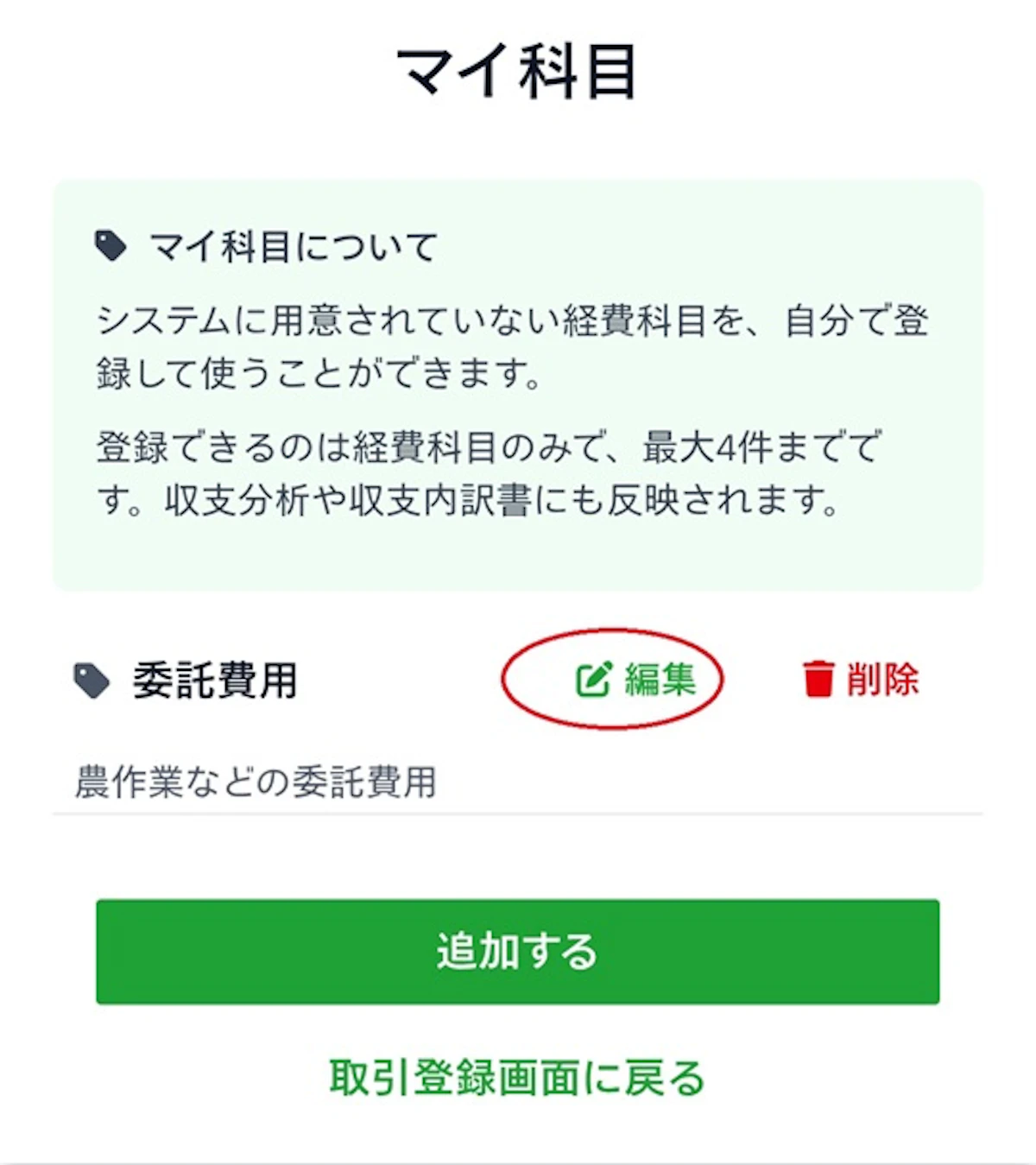
ただし、すでに過去にその科目が使われていた場合、過去の科目も変更されます。過年度の科目も修正されてしまうため、用途の異なる科目は新規に作成してください。
マイ科目の削除
「マイ科目の削除」から登録済みのマイ科目を削除することは可能です。
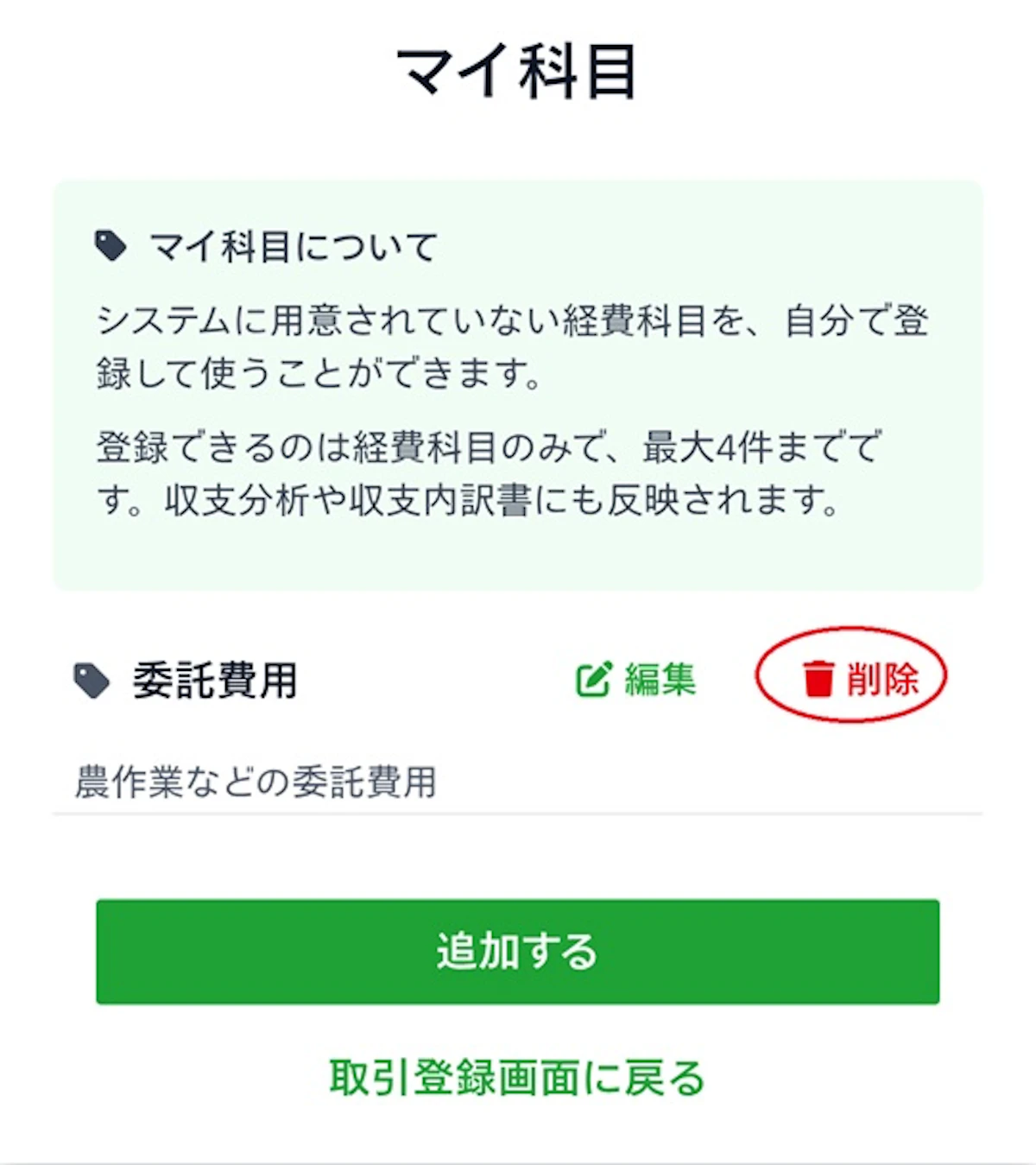
ただし、過去にその科目をつかって支出を登録していた場合は、削除はできません。
削除したい場合には、過去の支出を修正・削除してから削除してください。ただし過年度の取引を修正すると、過年度の収支内訳書の数値が変わってしまうため、過年度の修正は避けてください。
>関連記事:貸借対照表の科目の追加の方法(青色申告用)