貸借対照表の科目は、農業所得用の青色申告決算書にある科目が登録されています。その他に使いたい科目がある場合は任意で増やすことができます。(資産科目は最大3個、負債科目は最大8個)
貸借対照表の科目の増やし方
メニューは前期末の貸借対照表入力画面にあります。
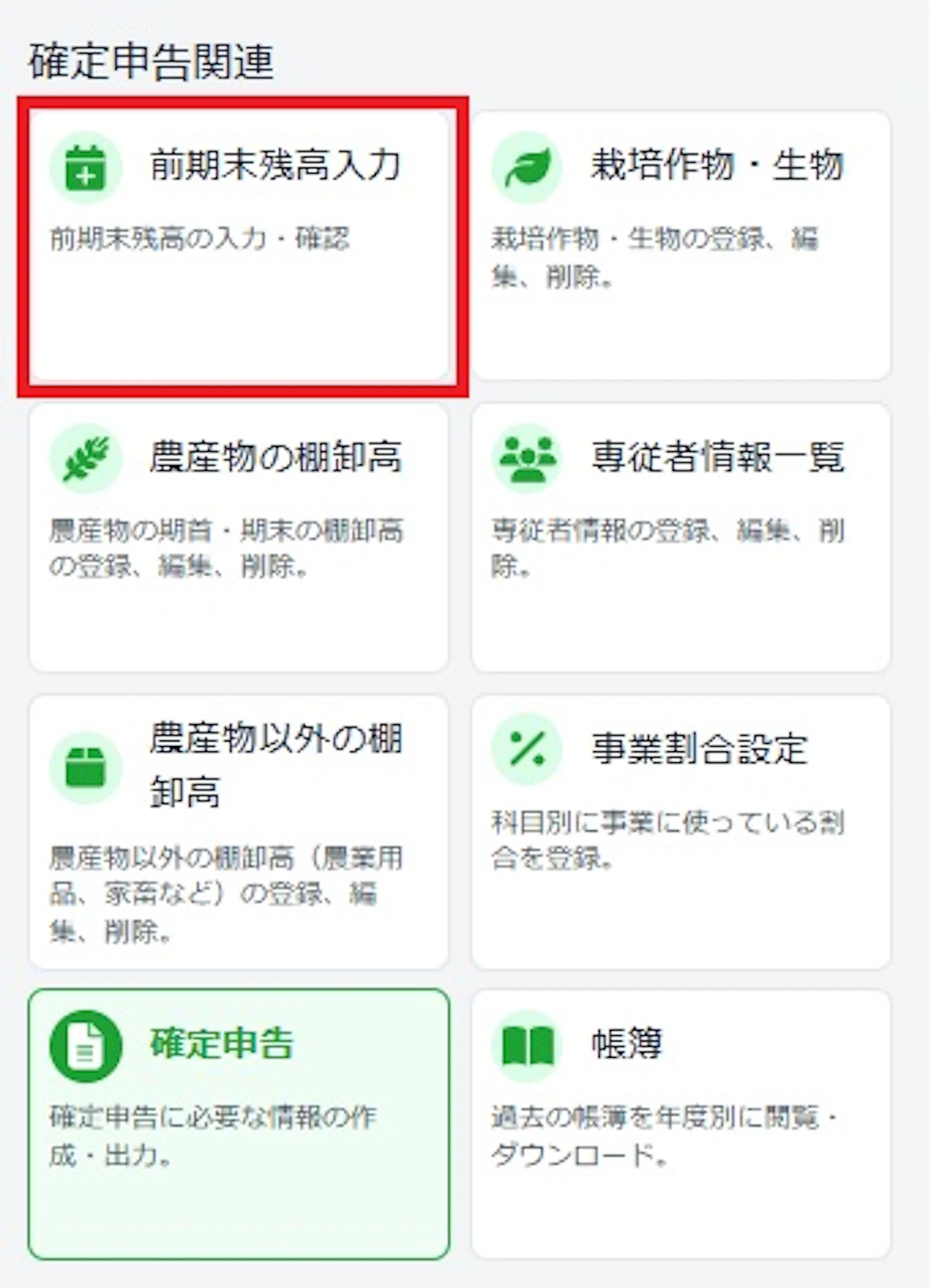
画面下のメニューをタップし、確定申告関連の「前期末残高入力」をタップします。

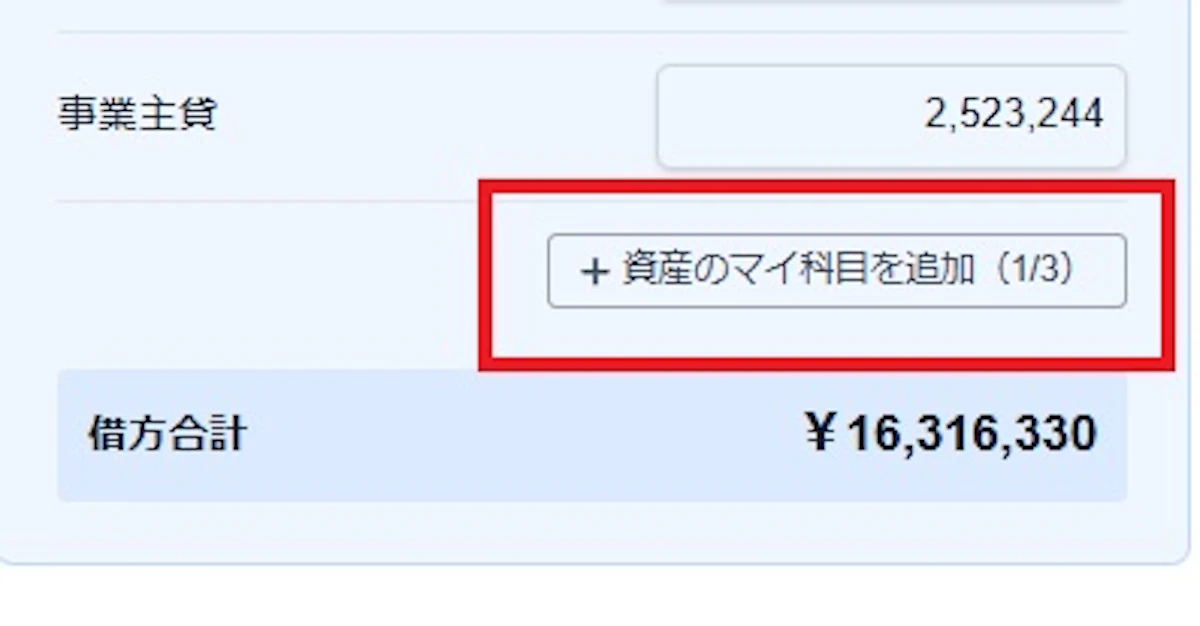
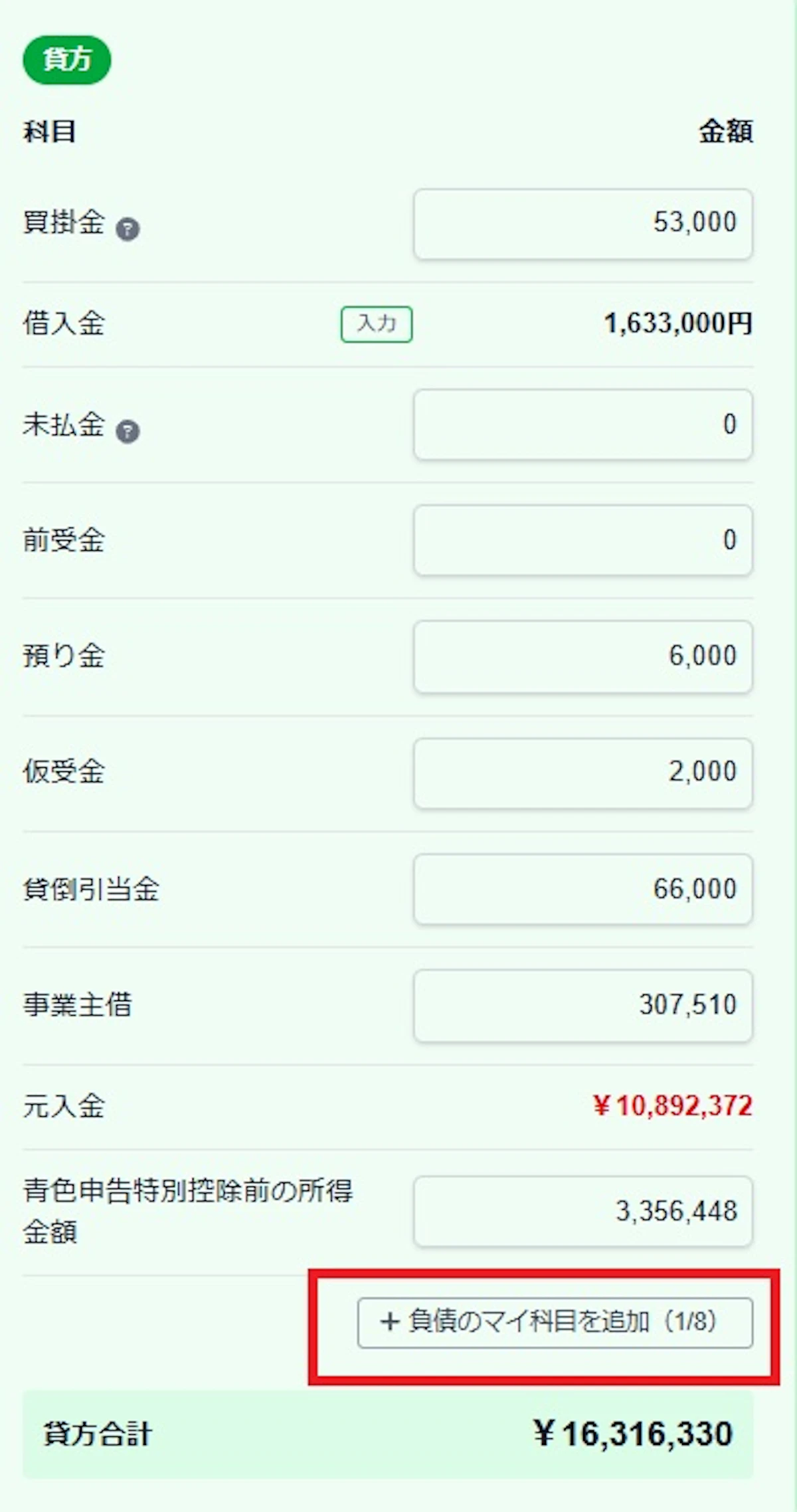
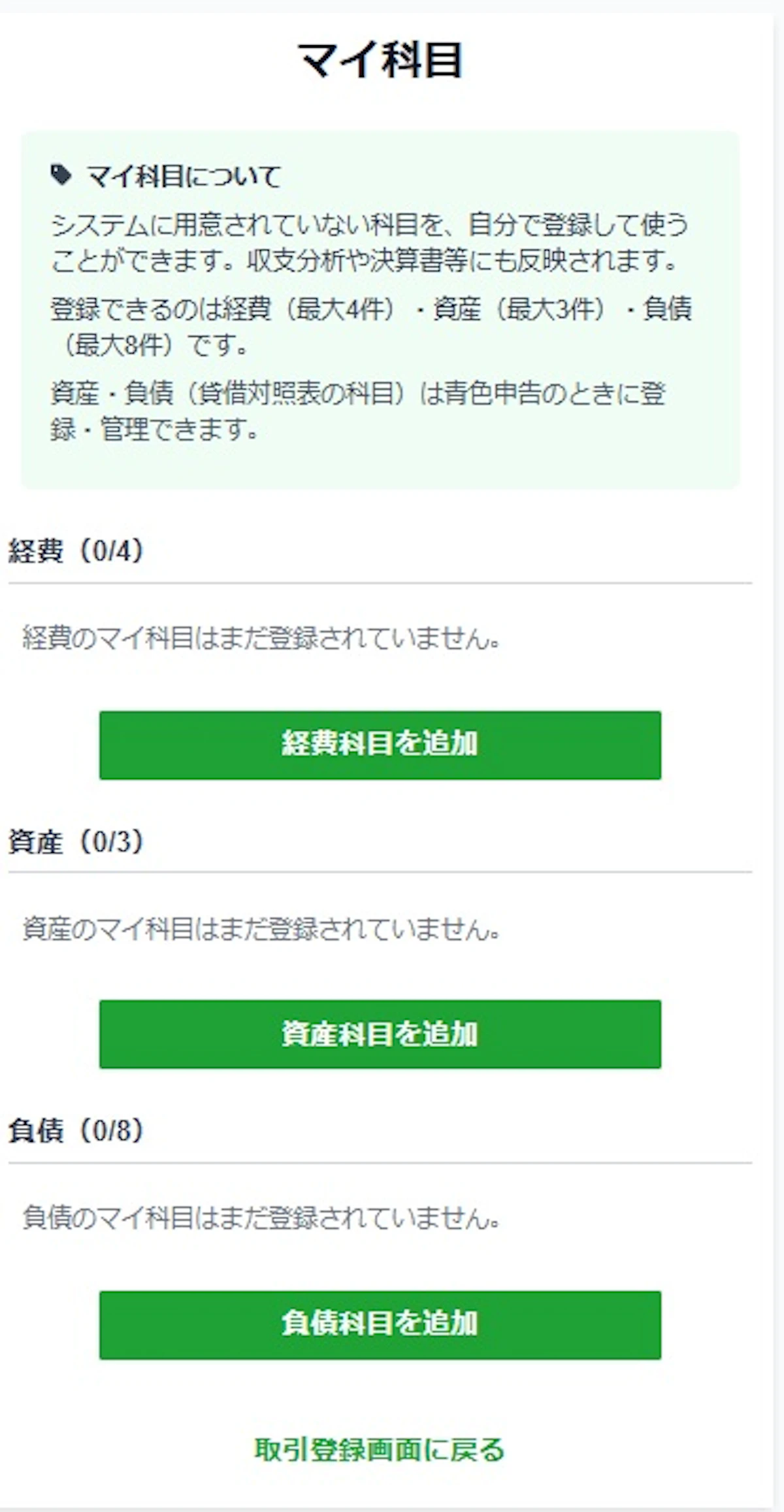
借方合計のすぐ上に「資産のマイ科目を追加」ボタン、貸方合計のすぐ上に「負債のマイ科目を追加」ボタンがあるのでそちらをタップ(どちらを選んでも同じ画面が表示されます)
追加したい科目を(経費・資産・負債)から選んで科目を追加をタップ
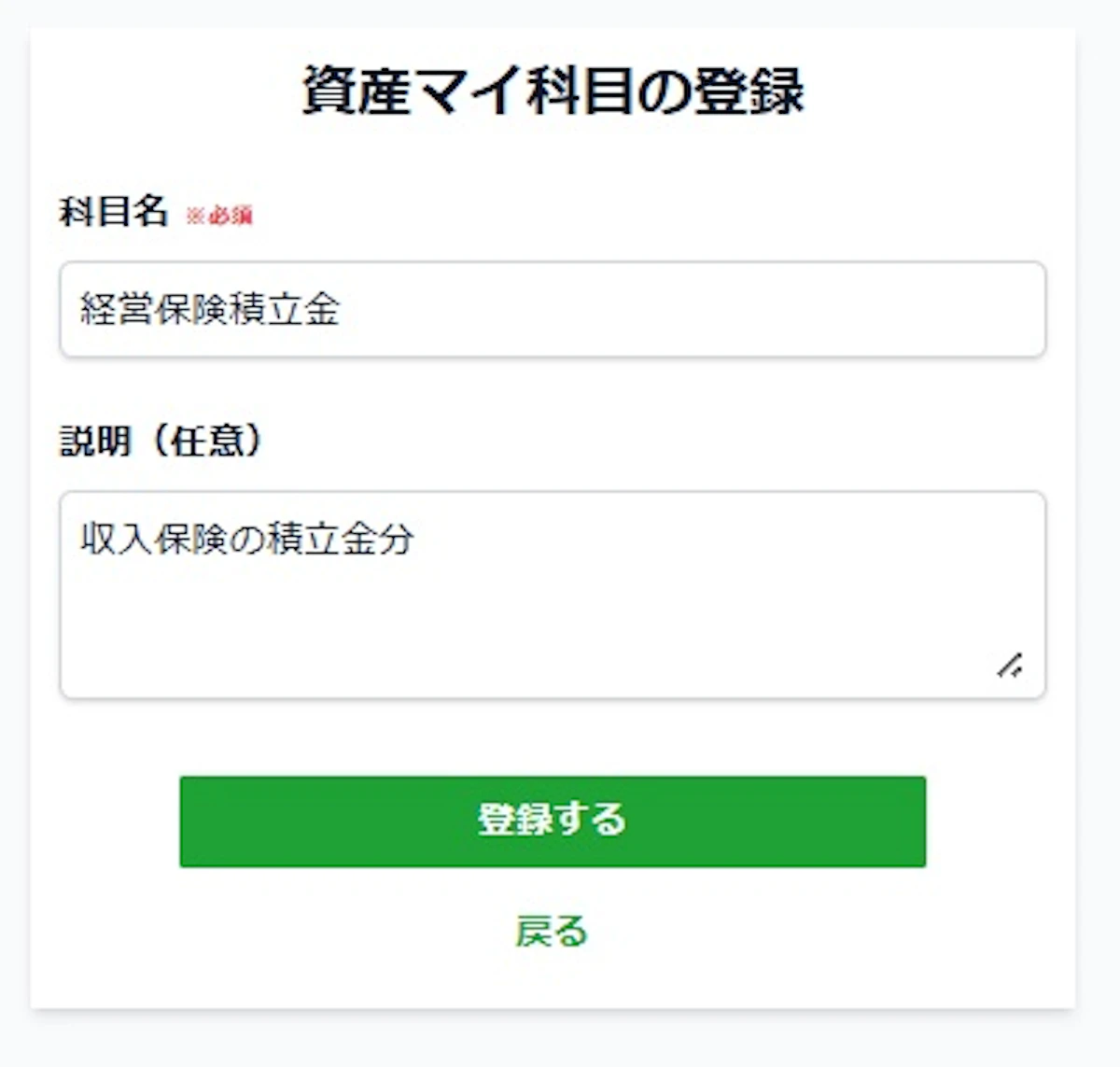
科目名を入力して登録するをタップするだけです
科目の編集・削除
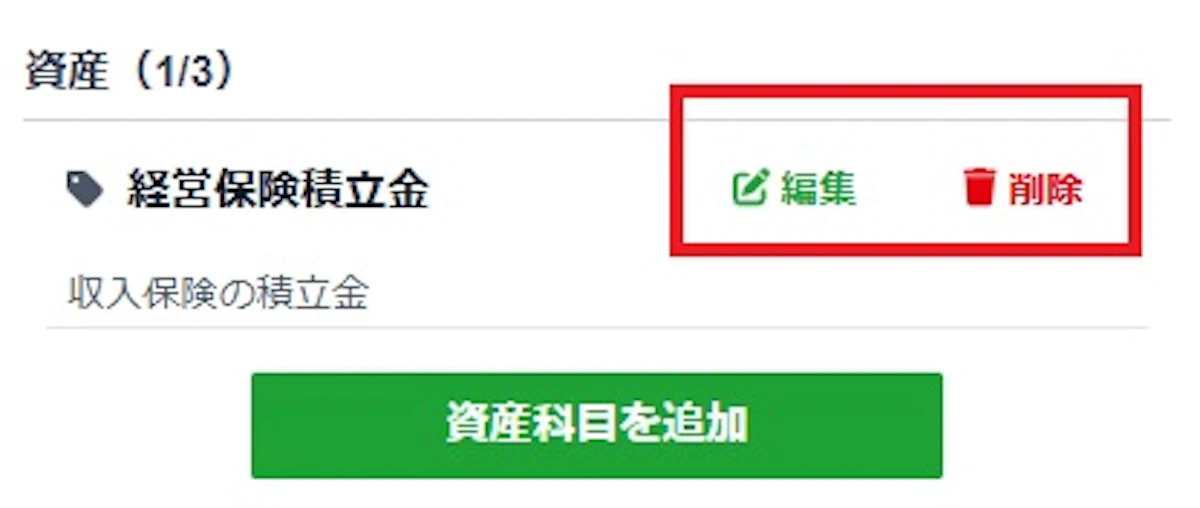
自分で作った科目は編集や削除ができます。
科目の編集
科目名の変更をする場合には編集をタップしてください。ただし、すでに過去にその科目が使われていた場合、過去の科目も変更されます。過年度の科目も修正されてしまうため、用途の異なる科目は新規に作成してください。
科目の削除
自分の作った科目を削除する場合は、削除をタップしてください。
ただし、過去にその科目をつかって支出を登録していた場合は、削除はできません。
削除したい場合には、過去の支出を修正・削除してから削除してください。ただし過年度の取引を修正すると、過年度の決算書の数値が変わってしまうため、過年度の修正は避けてください。
償却が必要な資産科目は、追加しないでください
当システムは、減価償却資産と繰延資産に関しては「減価償却資産」から入力すると、償却費の計算をし、仕訳を自動で計上します。
その自動仕訳にこちらで作った科目を紐づけることはできません。その場合は既にある科目をつかってください。
例えば、ソフトウエアの科目を使っていた場合は、科目は作らず「無形固定資産」勘定に入力します。ソフトウエアは減価償却資産のため減価償却資産登録から資産の登録をすることで、今後は自動的に減価償却資産の仕訳が計上されるようになります。
関連記事:前年までに取得した減価償却資産の登録
自動仕訳例
借方)減価償却費 ××× 貸方)無形固定資産 ×××
繰延資産も同様です。開業費などの繰延資産も償却が必要なため、「減価償却資産登録」から入力します。
関連記事:開業費(繰延資産)の登録方法
貸借対照表の科目が前期末の貸借対照表の科目名と違っていても、期末と期首残高があっていれば税務上に問題はありませんので、システム移行期には上記の対応をお願いします。
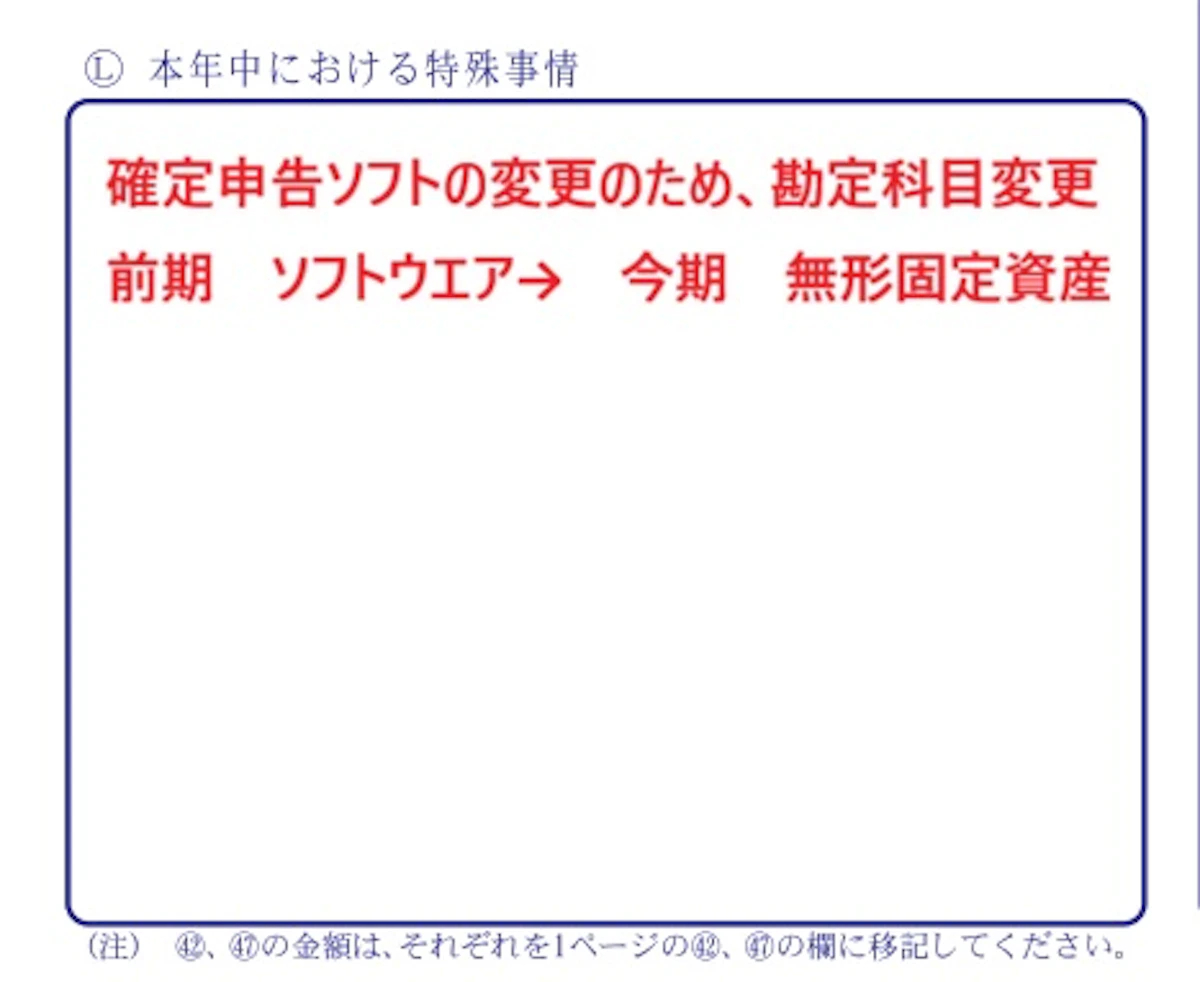
後日質問等がないようにしたい場合には、青色申告決算書の4ページ目、貸借対照表の左下に「Ⓛ本年度の特殊事項」の部分にソフト変更のため、ソフトウエア勘定を無形固定資産に変更と記載しておくとより安心です。(下記は一例です)