出荷が完了しているが入金がまだのものは収入の登録時に受取方法を売掛金で計上します。ここでは売掛金の入力方法と、実際に入金があった際の売掛金の消込の入力方法について説明します。
売掛金の登録方法
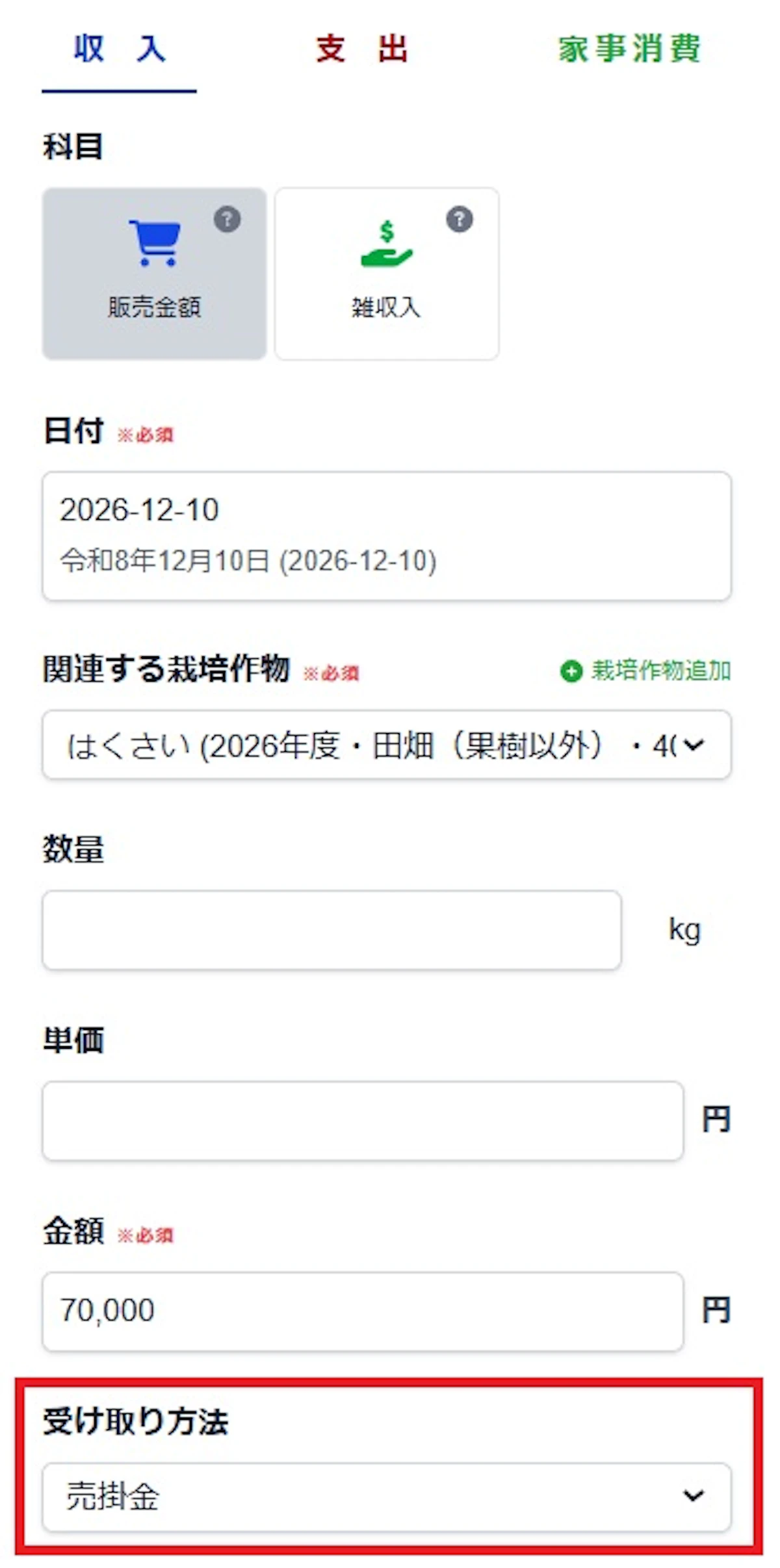
取引登録の入力画面から通常どおり販売金額を入力します。受取方法を「売掛金」を選んで登録します。
売掛金の消込
売掛金は、実際に入金があった時点で貸借対照表の残高から消えます。入金時に、以前に計上した売掛金の金額を確認し、売掛金を消す処理をすることから
会計用語では「消込(けしこみ)」をするといわれます。売掛金を計上した場合、入金時にかならず売掛金の消込処理が必要です。
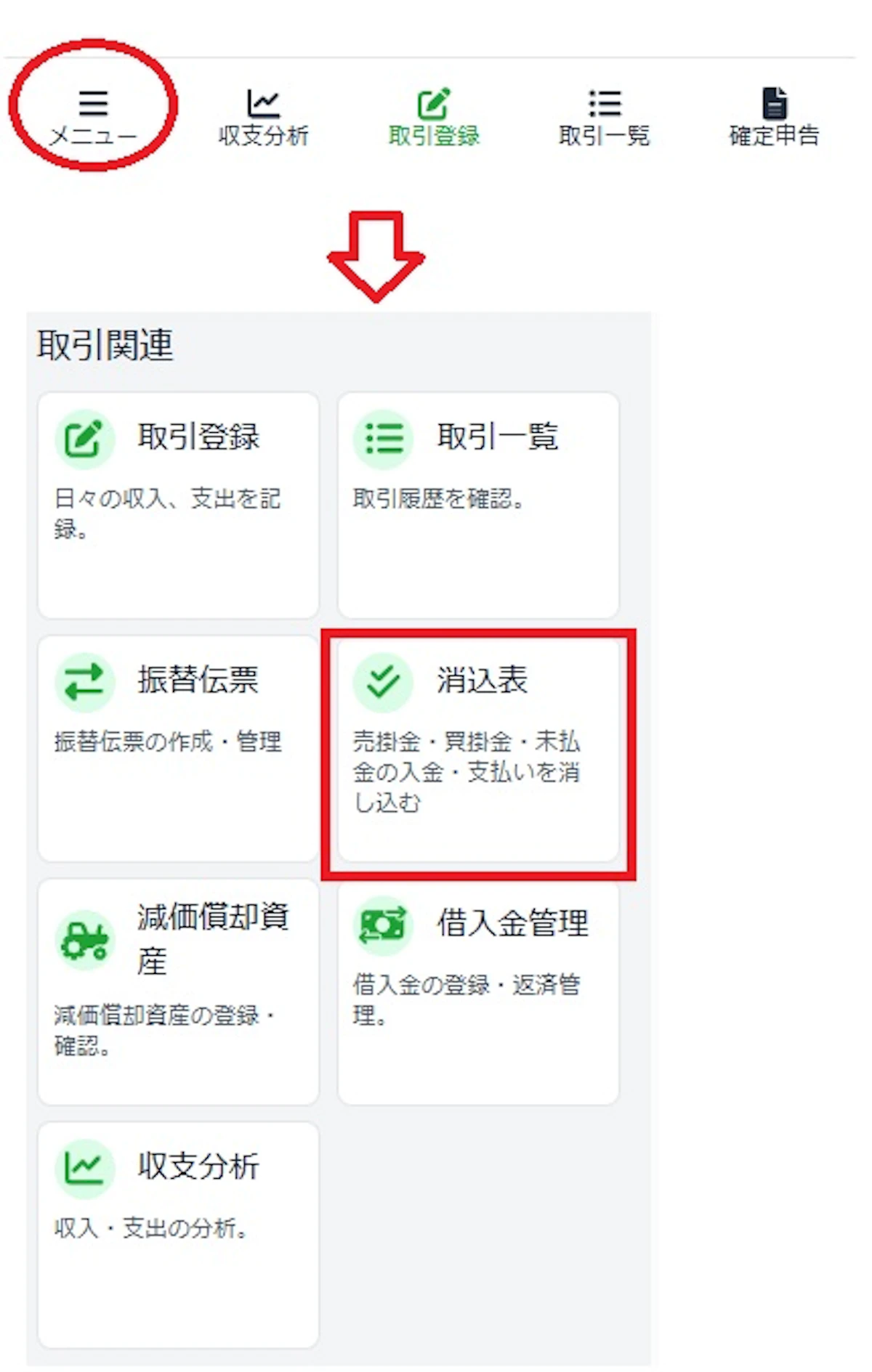
売掛金の消込メニューは、画面下のメニュー画面をタップするとメニュー画面が開きますので、取引関連にある「消込表」をタップします。
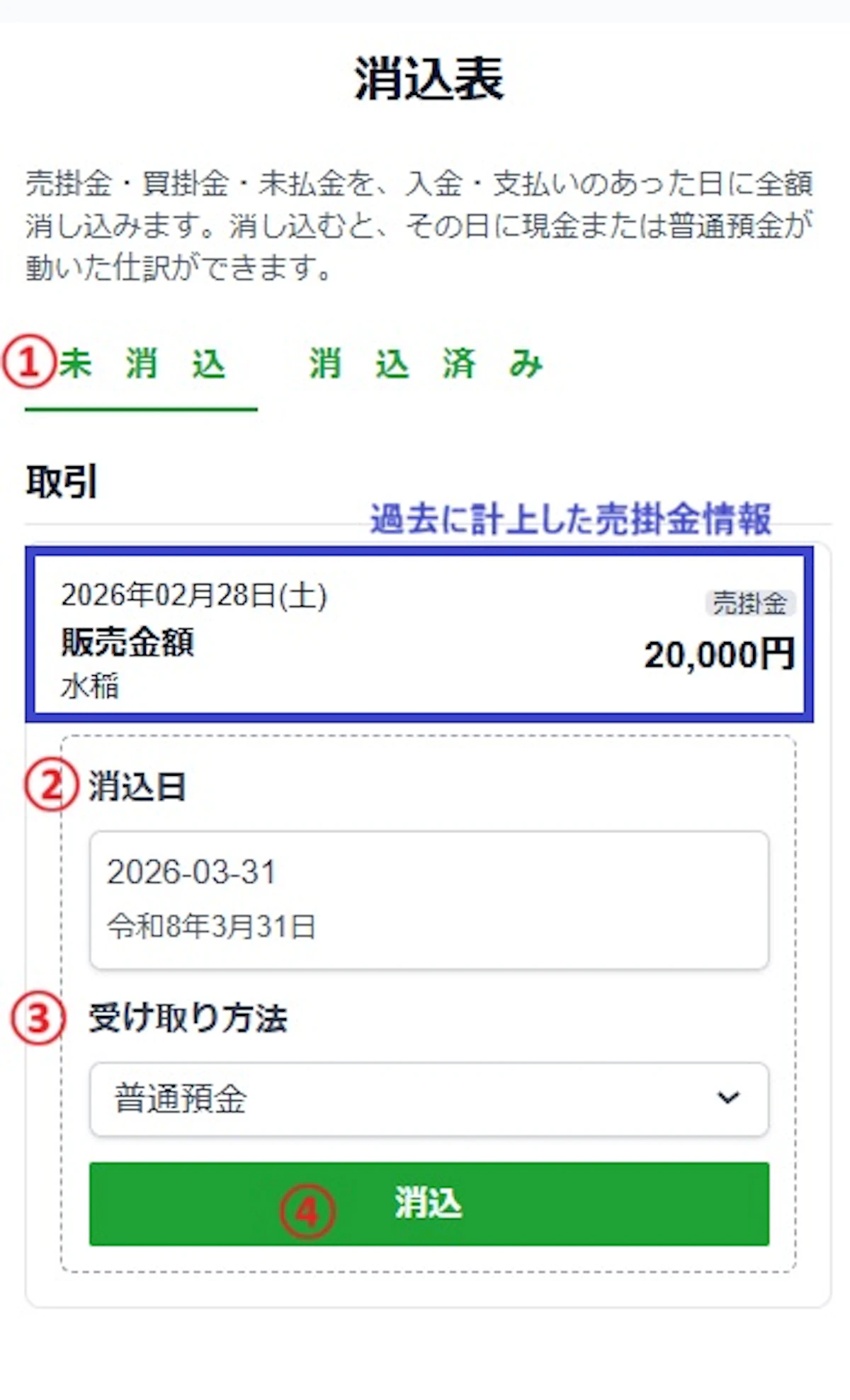
- 未消込を選ぶと、取引画面や振替伝票で入力し消込されていない売掛金、買掛金、未払金の一覧が表示されます。
- 取引一覧から入金のあった売掛金を選び、消込日に入金日を入力
- 受取方法は「普通預金」もしくは「現金」を選びます
- 消込をタップすると、売掛金の入金の仕訳が自動で計上されます。
システム初年度の売掛金の消込
このシステムを初めて使う年は、前年の売掛金の消込はここでは行えません。
実際に入金が際には、振替伝票での入力が必要です。
確定申告メニューのステップ3 売掛金、買掛金、未払金メニューでは、前期末残高に売掛金・買掛金・未払金がある場合は下記の表示が初年度のみ表示されます。
振替伝票(入金伝票)を入力してもこの表示はでますので、既に入力済みの場合はスキップしてください。
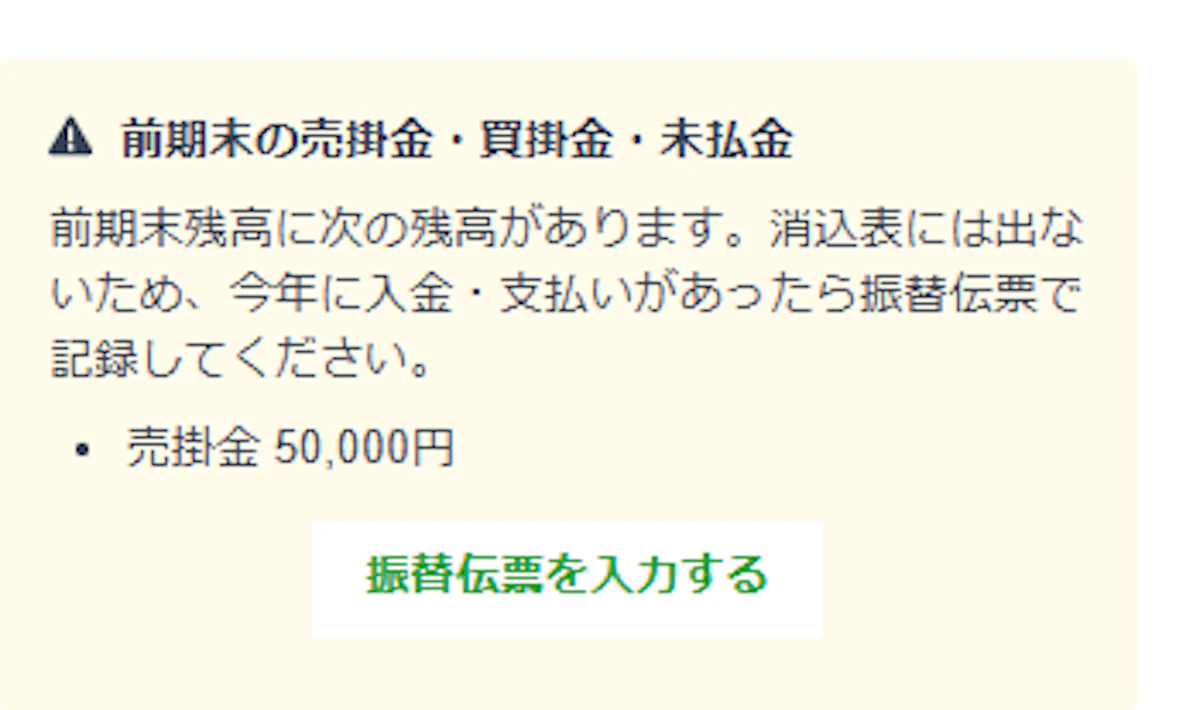
入金入力をしていない場合は、「振替伝票を入力する」をタップして支払の伝票を入力してください。
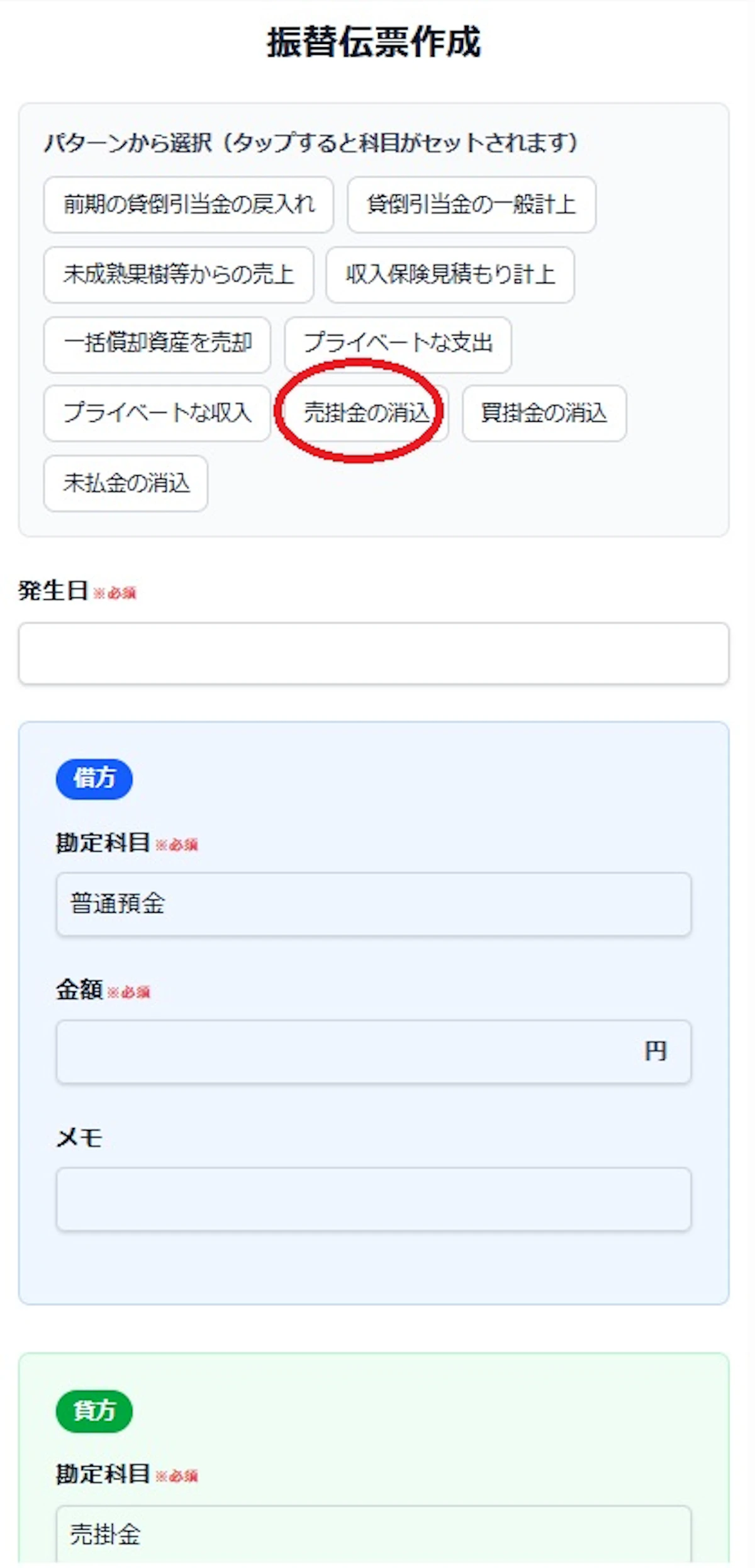
振替伝票は、自分で伝票を入力するか、パターンから「売掛金の消込」を選んでタップすると
自動的に勘定科目がセットされるので、入金日と金額を入力して登録することもできます。